如何利用teamviewer随时远程控制异地电脑

 时间:2026-04-21 18:50:13

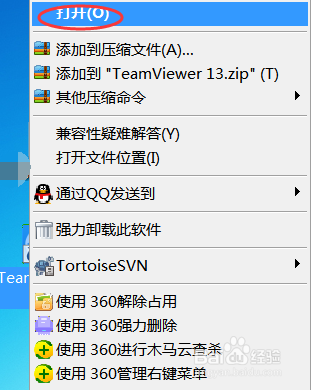
1、如图,在本地电脑中双击打开TeamViewer,异地电脑中同样的步骤打开。

如何利用teamviewer随时远程控制异地电脑

如何利用teamviewer随时远程控制异地电脑

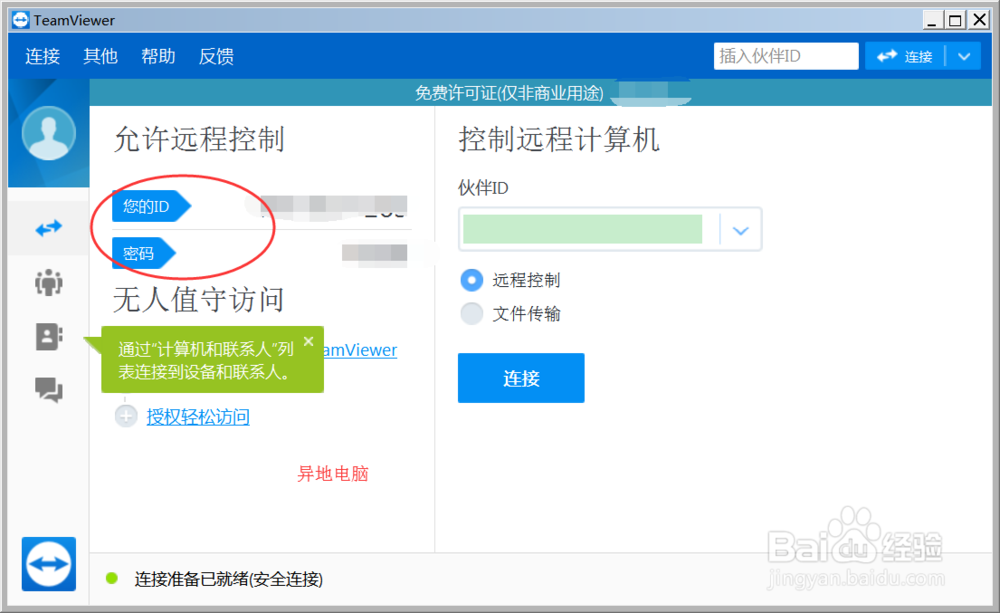
2、打开并查看异地电脑中TeamViewer的ID与密码,用便笺记录好。
如何利用teamviewer随时远程控制异地电脑

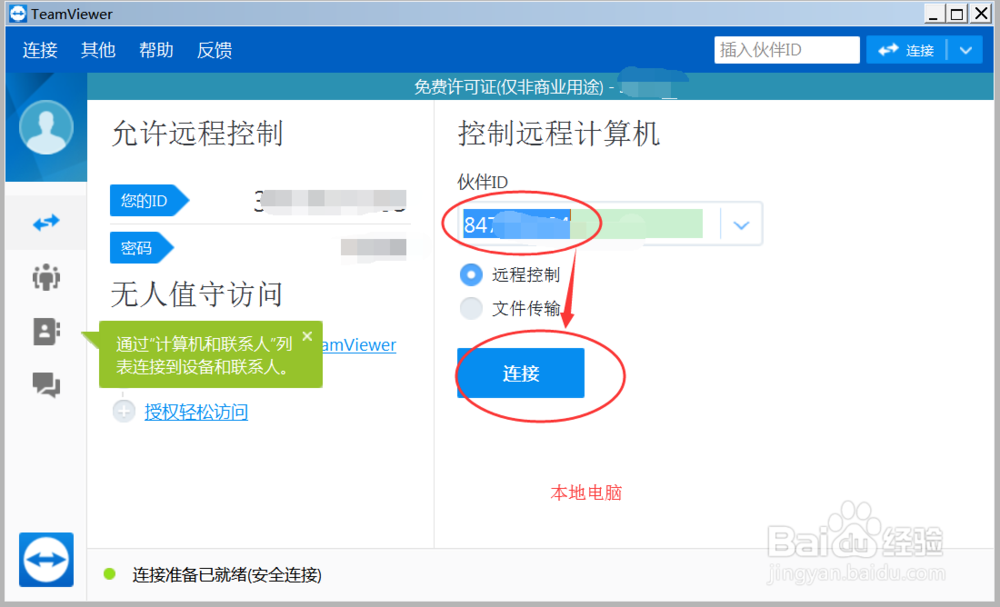
3、打开本地电脑中TeamViewer,在右侧界面的“控制远程计算机”--"伙伴ID"输入框中输入步骤2中记录的异地电脑ID,然后点击“连接”。如下图
如何利用teamviewer随时远程控制异地电脑

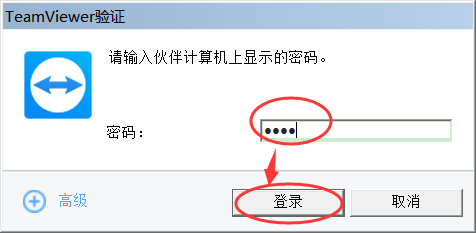
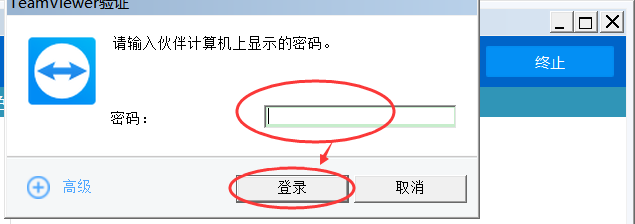
4、在弹出的验证对话框中录入步骤2中记录的异地电脑的TeamViewer 密码,然后点击“登录”。
如何利用teamviewer随时远程控制异地电脑

如何利用teamviewer随时远程控制异地电脑

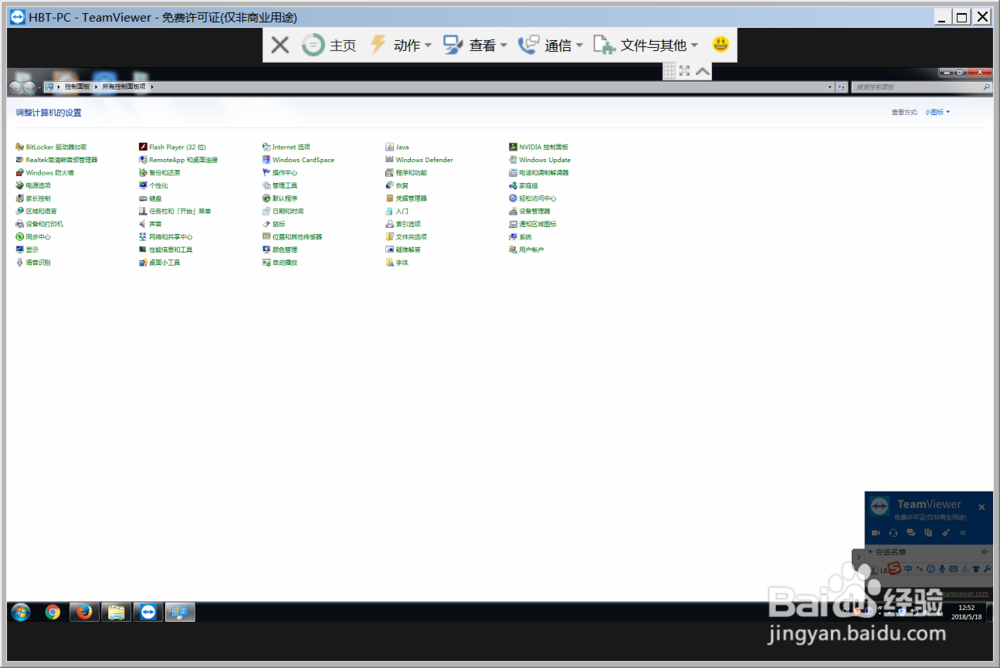
5、登录成功后,即可看到TeamViewer已成功连接上了异地电脑,如下图为异地电脑的桌面。
如何利用teamviewer随时远程控制异地电脑

6、可以在顶部菜单栏中选择“动作”TAB 中的选项进行其他操作。

如何利用teamviewer随时远程控制异地电脑

7、需要断开时,可以直接点击菜单中的“结束会话”即可 。

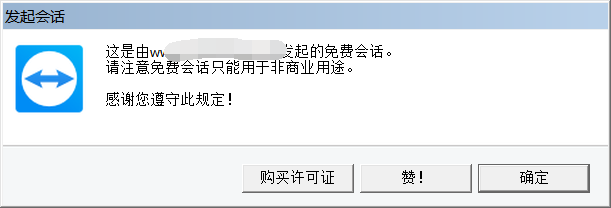
断开连接后,本地与异地电脑均会弹出如下图2中的对话框,点击“确定”退出即可。

如何利用teamviewer随时远程控制异地电脑

如何利用teamviewer随时远程控制异地电脑

8、需要注意的是,只要异地电脑处于开机状态且TeamViewer为打开状态,在本地就可以随时连接上异地电脑,也可以对异地电脑进行锁屏、重启、关机等操作。

  • Windows 8如何禁止用户使用注册表编辑工具
  • win10系统命令提示符被禁用如何解决?
  • 如何手动清除网络DNS缓存
  • 好吃的批处理脚本:[12]bat窗口设置
  • Ubuntu怎样安装无线网卡驱动解决无线网不能连接
  • 热门搜索
    诗海拾贝手抄报 英语手抄报图片简单又漂亮 说好普通话手抄报 地球日手抄报简单字少 抗疫英雄手抄报 圣诞节英语手抄报 科学手抄报图片大全 预防新型冠状病毒手抄报 民风民俗手抄报 小学生环保手抄报