1、在钉钉页面,点击【协作】。
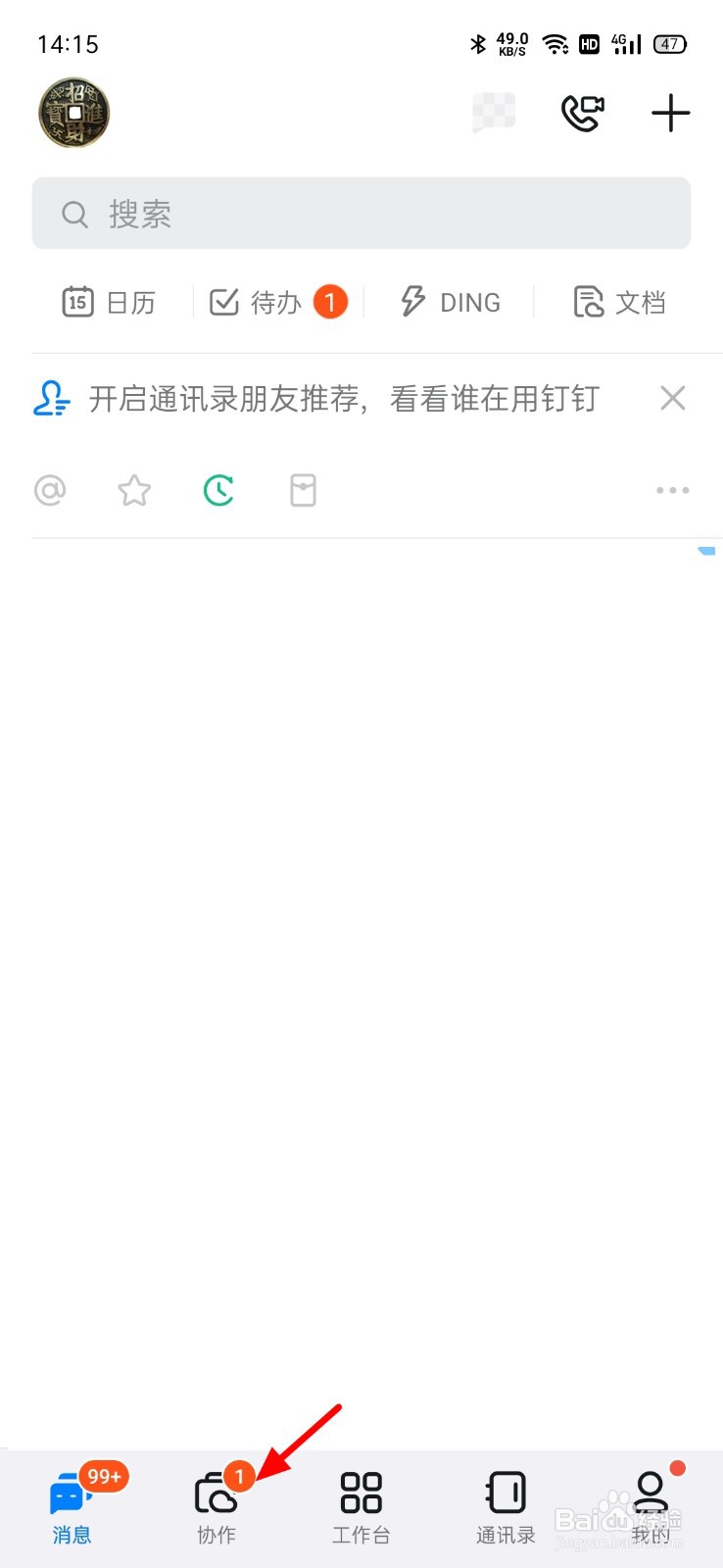
2、在协作页面,点击【云盘】。

3、在云盘页面,长按选中【图片】。
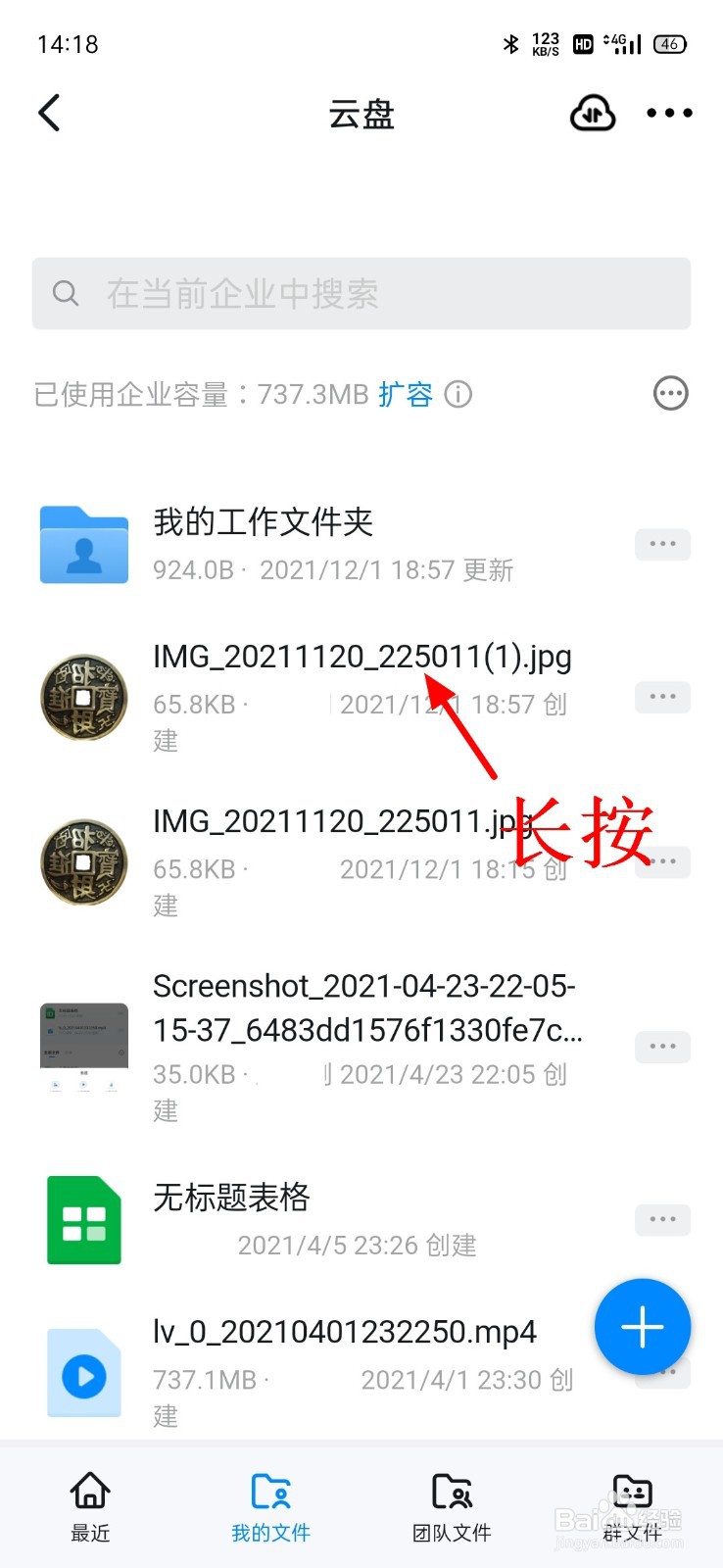
4、完成图片兼温选中,点击【移动】。
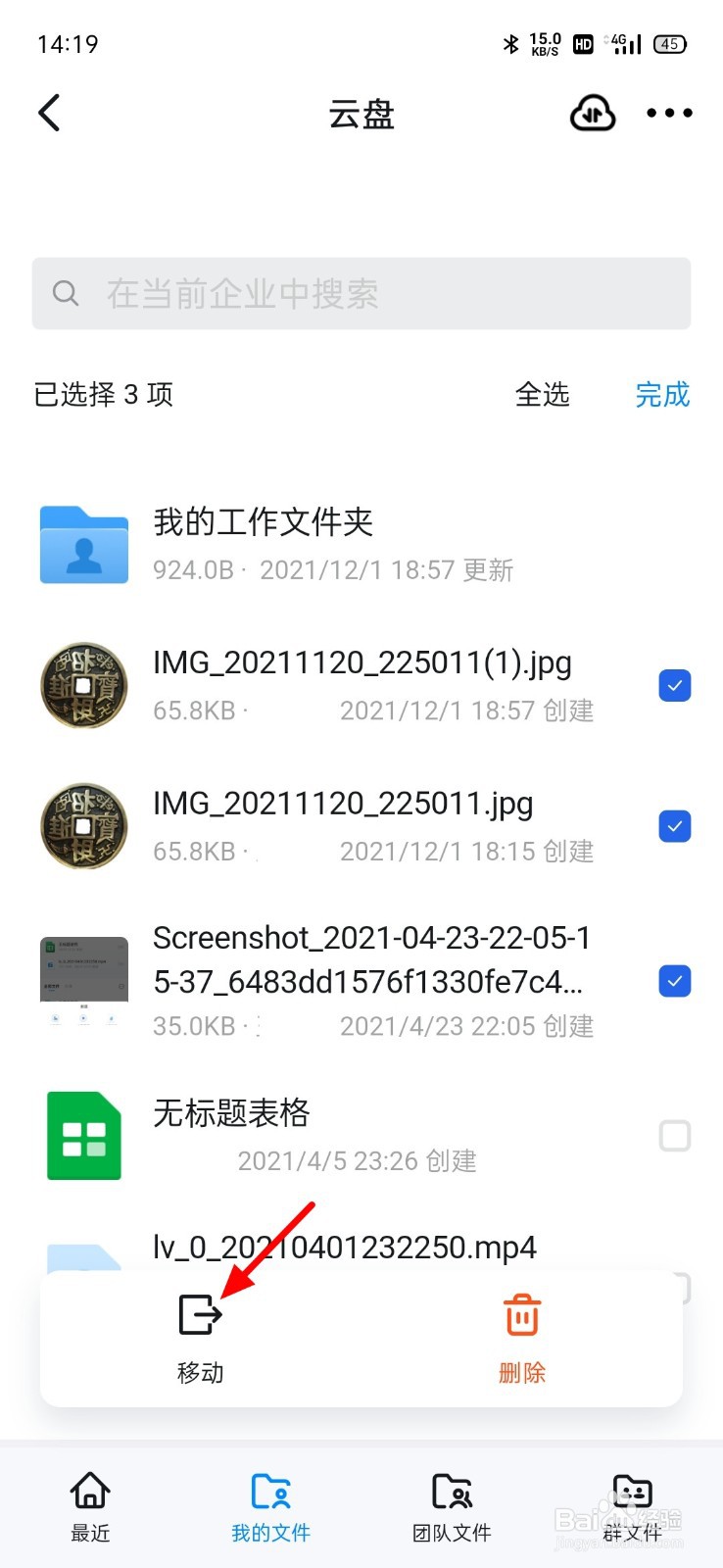
5、在移动页宿斤面,点击【我的文件】。

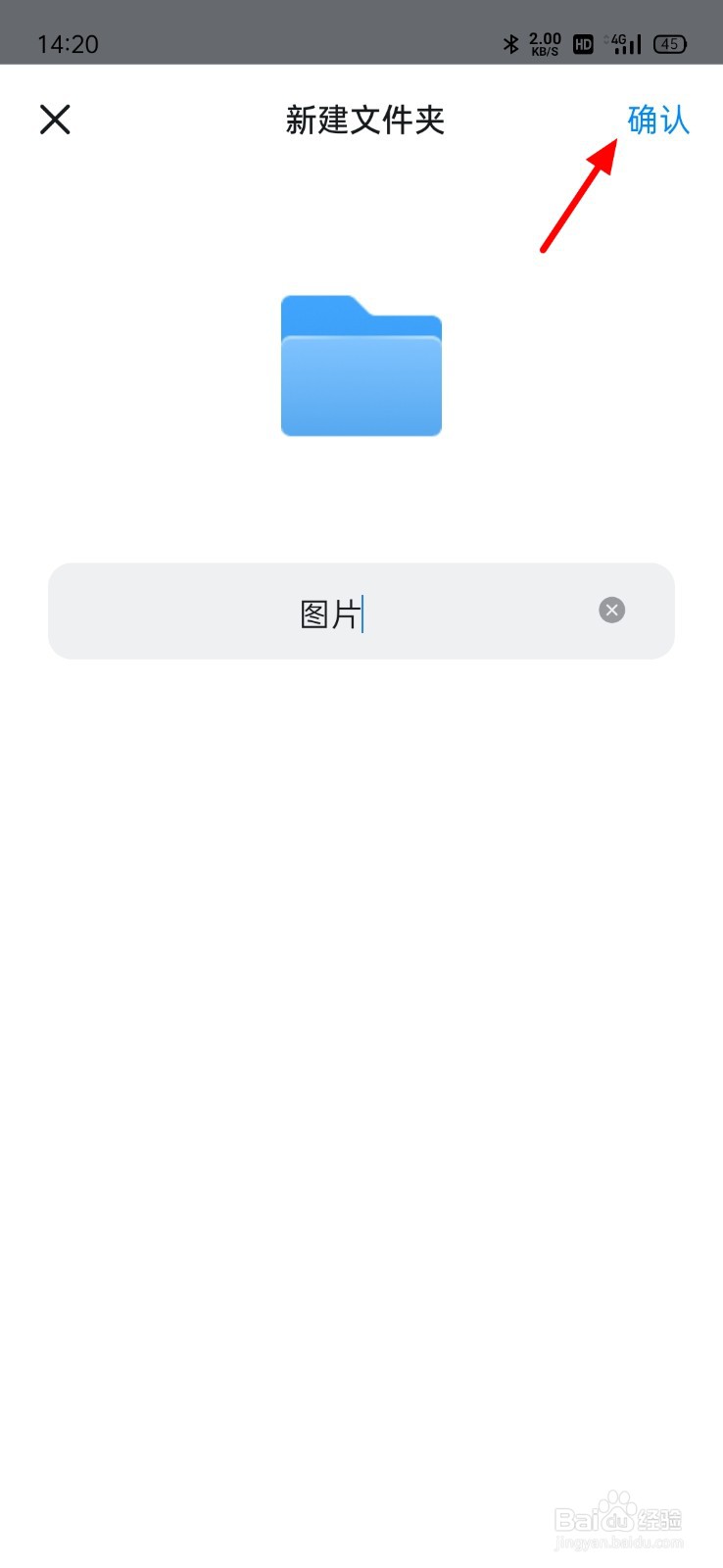
6、出现选项,点击【新建文件夹】。

7、输入文件夹名称,点击【确认】。
8、点击【移动到这距侵国里】,即可完成打包。

时间:2026-04-22 12:01:16
1、在钉钉页面,点击【协作】。
2、在协作页面,点击【云盘】。
3、在云盘页面,长按选中【图片】。
4、完成图片兼温选中,点击【移动】。
5、在移动页宿斤面,点击【我的文件】。
6、出现选项,点击【新建文件夹】。
7、输入文件夹名称,点击【确认】。
8、点击【移动到这距侵国里】,即可完成打包。
