Win10系统Hyper-V在哪,Win10开启Hyper-V虚拟机

 时间:2026-02-14 07:08:06

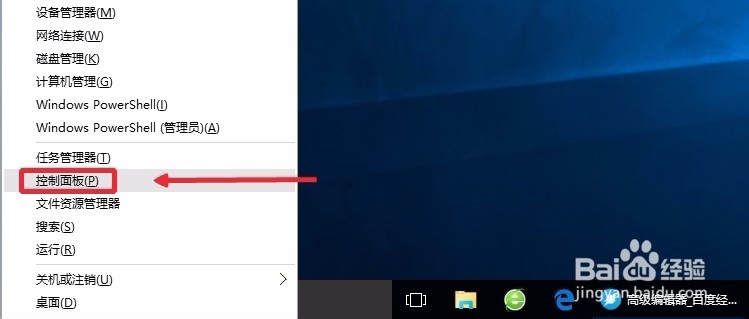
1、首先按下键盘“Win+X",菜单里面点击控制面板打开进入。
Win10系统Hyper-V在哪,Win10开启Hyper-V虚拟机

2、控制面板界面,这里我们直接点击这里的卸载程序按钮打开。

Win10系统Hyper-V在哪,Win10开启Hyper-V虚拟机

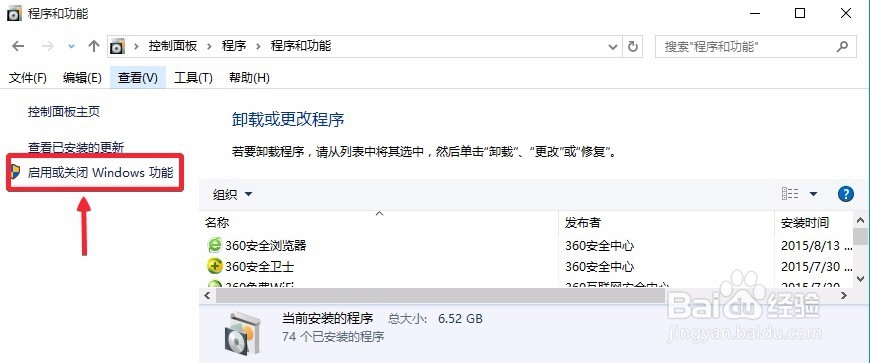
3、程序和功能界面,点击界面左侧的启用或关闭windows功能按钮。

Win10系统Hyper-V在哪,Win10开启Hyper-V虚拟机

4、windows功能中我们选择这里的Hyper-V打上对勾,然后点击确定。

Win10系统Hyper-V在哪,Win10开启Hyper-V虚拟机

Win10系统Hyper-V在哪,Win10开启Hyper-V虚拟机

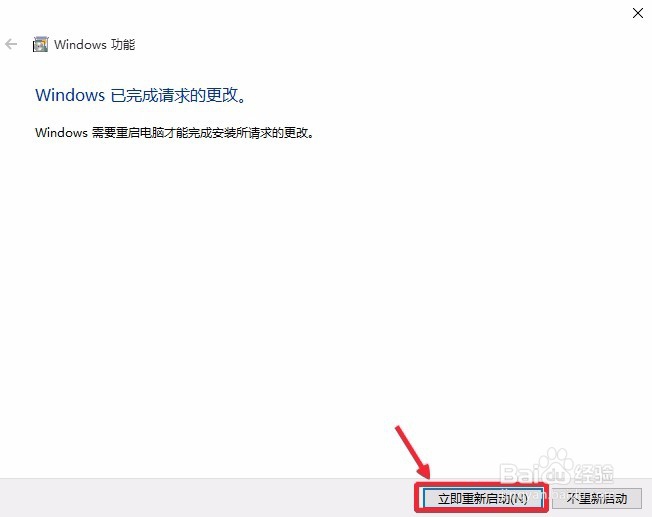
5、现在我们耐心等待一会,然后可能需要重启电脑,点击重启电脑。

Win10系统Hyper-V在哪,Win10开启Hyper-V虚拟机

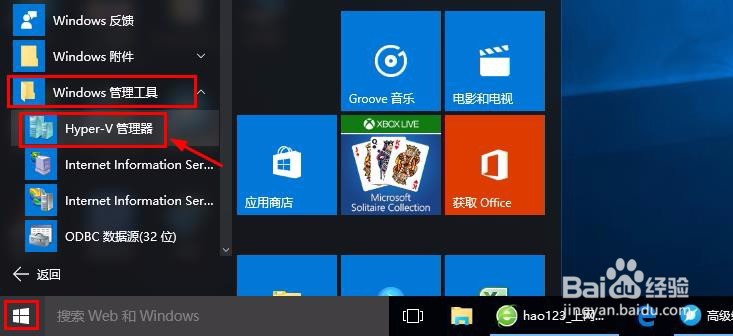
6、电脑重启后,我们在开始菜单-所有应用-windows管理工具-Hyper-V管理器打开。
Win10系统Hyper-V在哪,Win10开启Hyper-V虚拟机

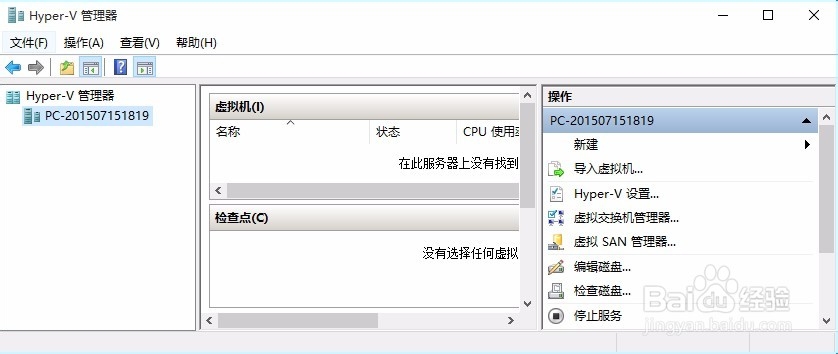
7、打开Hyper-V管理器以后,我们这里就可以新建虚拟机,然后安装系统了。
Win10系统Hyper-V在哪,Win10开启Hyper-V虚拟机

  • hyper-v怎么关闭
  • win11亮度自动变暗解决方法
  • Windows11怎么设置蓝牙图标显示状态
  • win10外观和个性化设置,win10如何设置个性化
  • 系统保护怎么开启
  • 热门搜索
    化学手抄报 清明节手抄报第一名 关于数学的手抄报 爱祖国手抄报内容30字 我的梦想手抄报 疫情手抄报内容 消防手抄报大全 防火手抄报简单又漂亮 科技手抄报内容资料 关于古诗的手抄报