word如何制作双行合一的文字效果

 时间:2026-02-12 12:32:41

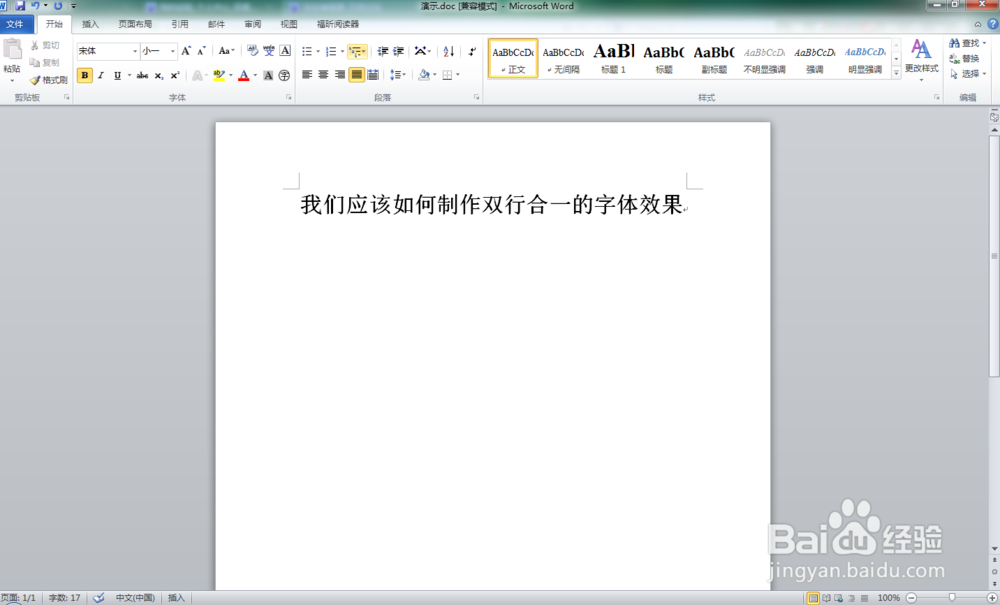
1、第一步:打开你要编辑的word文档

word如何制作双行合一的文字效果

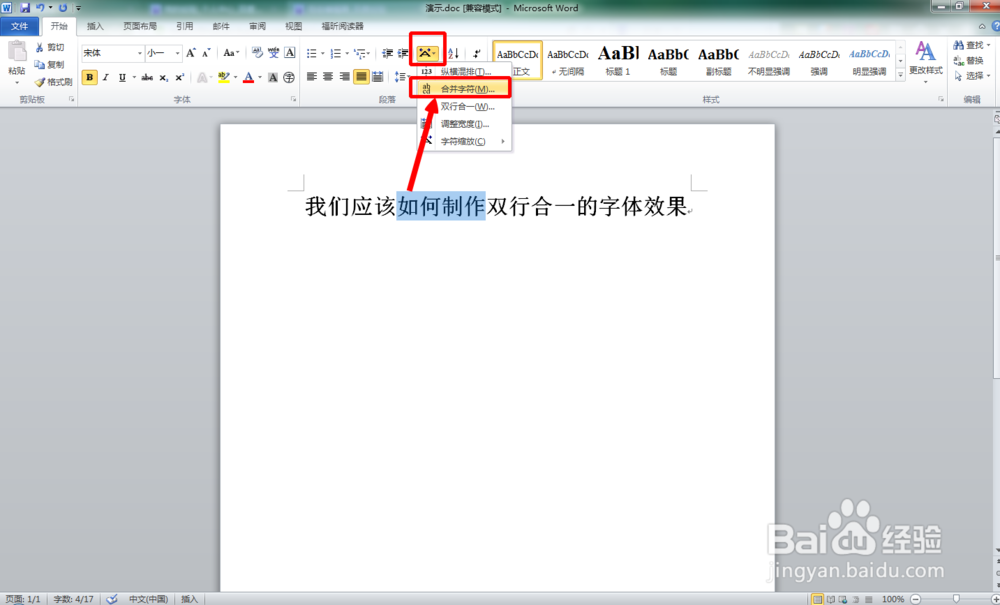
2、第二步:在开始菜单栏下,找到如图所示工具,并选中要操作的文字,选中合并字符

 良霸
word如何制作双行合一的文字效果

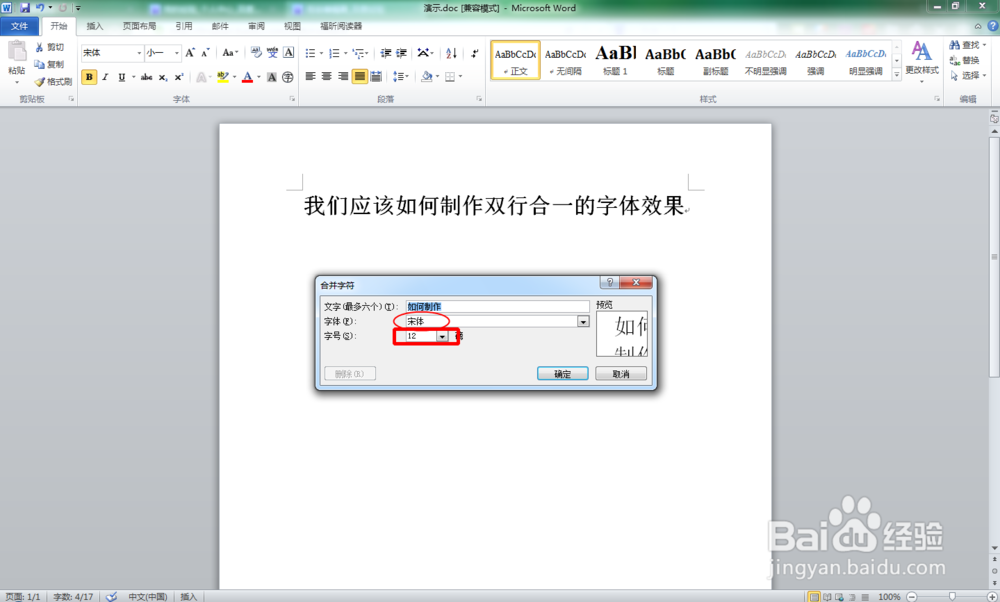
3、第三步:在弹出的窗口设置糟离字体大小字体类型,点击确定

word如何制作双行合一的文字效果

4、第四步:可以看到效果如下,但是,上述方法合并字符时,最多只能对六个字进行操作,那么我们要对更多字体进行操作,我们可以使用“双行合一”。

word如何制作双行合一的文字效果

5、第五步:按照第二步操作,先选中要操作的文字,然后找到“双行合一”。不懂的话,看下图

word如何制作双行合一的文字效果

6、第六步:点击双行合一,在弹出的窗口中,我们可以重新编辑要操作的文字,但是并不能设置文字大小与类型。另外,冲科秤如果需要的话还可以选择括号类型。

word如何制作双行合一的文字效果

7、第七步:效果图如下所示,如果要删除文字效果的话,细心的话,可以发现,在每次设置文字效果时,左下角都有删除按钮,单击删除即可。

word如何制作双行合一的文字效果

  • Excel页面布局工具栏的编辑主题不见了怎么处理
  • word如何将文字双行合一,实现混排效果
  • 如何在WPS文档中添加艺术边框纹理
  • word双行合一排版格式怎么设置
  • word图片如何放在文字上方?
  • 热门搜索
    关于理想的手抄报内容 手抄报图画大全 海洋知识手抄报 电子版手抄报 文学手抄报的内容 四年级读书手抄报 阅读的手抄报 向国旗敬礼手抄报图 小学生健康手抄报 四年级环保手抄报