1、在ppt中插入文本框,输入需要制作故障风格的文字

2、再复制2份,为每一份文字设置不同的颜色
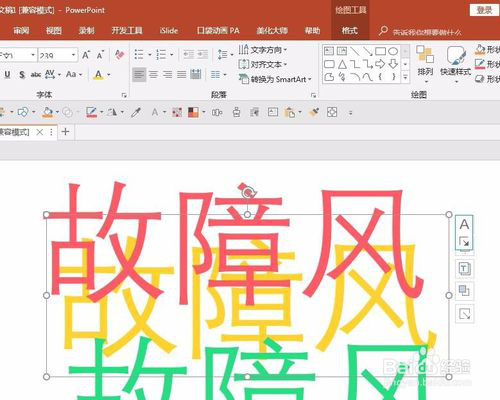
3、选中三个文本框,设置水平和居中对齐
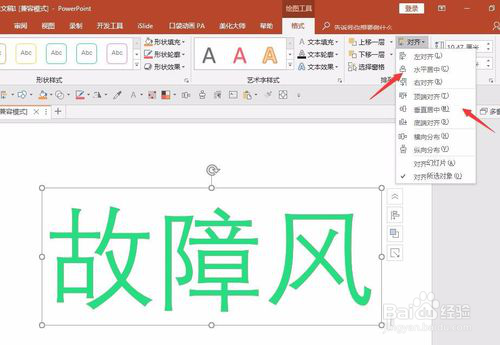
4、把其中的两个图层分别沿左方向和右方向平移,使三层文字错位显示

5、选中三层文字,剪切,再粘贴为图片
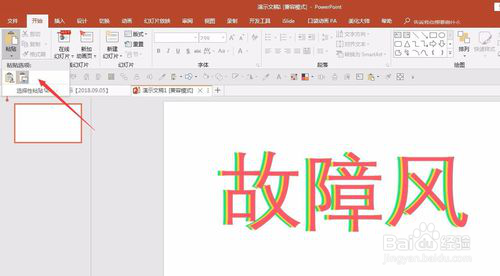
6、把图片进行适当裁剪,剪掉空白部分,保留文字部分

7、插入多个长方形,长度长于图片,宽度随意,设置无轮廓
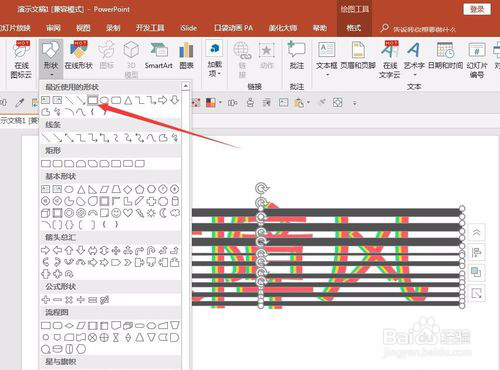
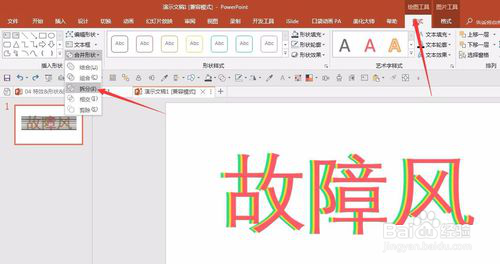
8、先选中图片,再全选长方形,执行“绘图工具”下“合并形状”中的“拆分”即可
时间:2026-04-27 10:46:16
1、在ppt中插入文本框,输入需要制作故障风格的文字
2、再复制2份,为每一份文字设置不同的颜色
3、选中三个文本框,设置水平和居中对齐
4、把其中的两个图层分别沿左方向和右方向平移,使三层文字错位显示
5、选中三层文字,剪切,再粘贴为图片
6、把图片进行适当裁剪,剪掉空白部分,保留文字部分
7、插入多个长方形,长度长于图片,宽度随意,设置无轮廓
8、先选中图片,再全选长方形,执行“绘图工具”下“合并形状”中的“拆分”即可
