Excel2010 如何绘制斜线表格?

 时间:2026-02-15 17:49:24

1、首先,当我们需要绘制单斜线表头时,需要选中表头,单击鼠标右键,选择“设置单元格格式”选项,如图所示。
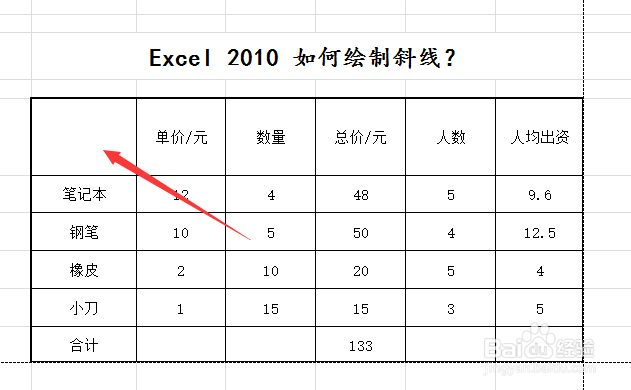
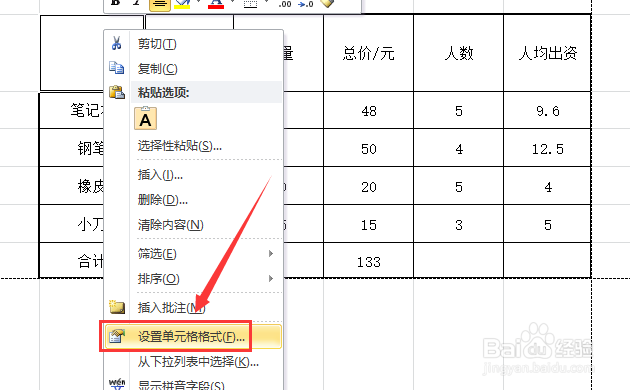
Excel2010 如何绘制斜线表格?

Excel2010 如何绘制斜线表格?

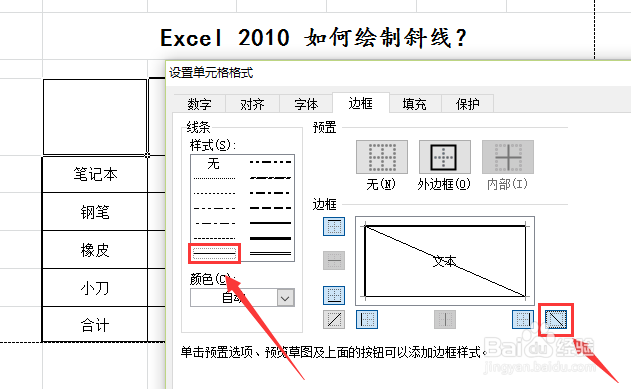
2、在边框绘制界面中,我们先选中绘制的“线型”,再点击“斜线按钮”,如图所示,这样,我们就能绘制出单斜线表头了。
Excel2010 如何绘制斜线表格?

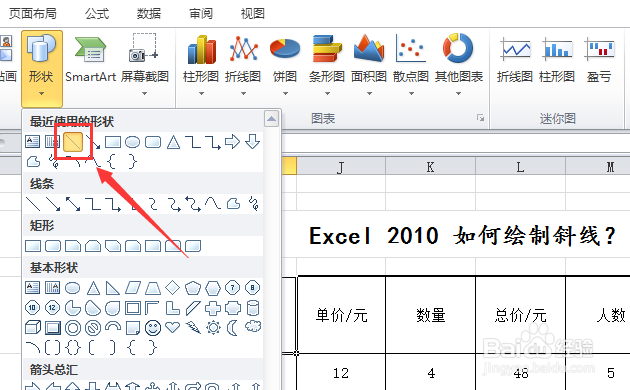
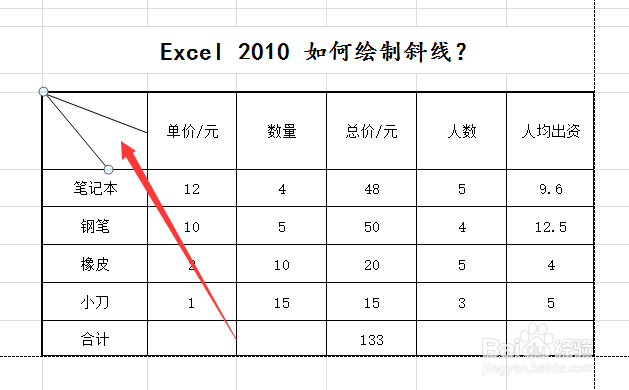
3、如果是要绘制双斜线表头,就需要选中“插入”选项卡中的“形状”-“斜线”工具,在表头中绘制两条斜线,如图所示。

Excel2010 如何绘制斜线表格?

Excel2010 如何绘制斜线表格?

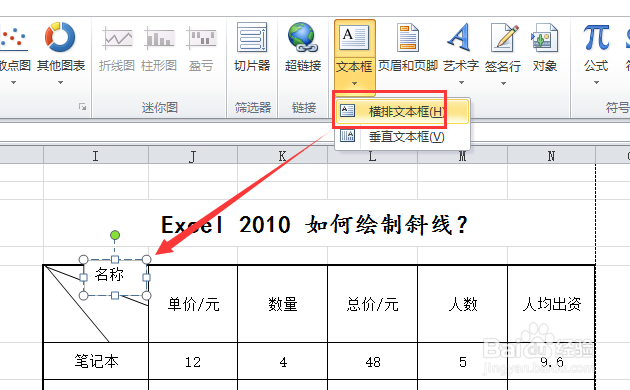
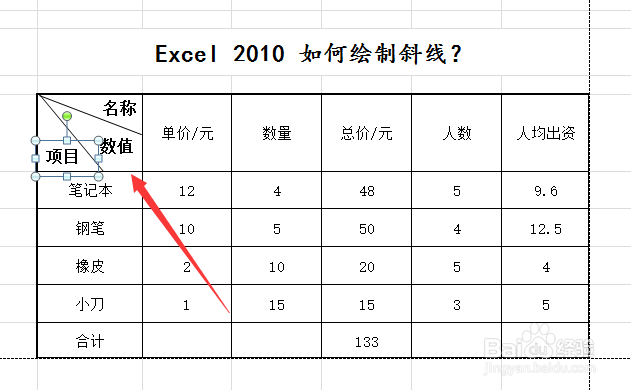
4、然后,点击“插入”-“横排文本框”工具,在斜线表头处输入相应文字,如图所示。
Excel2010 如何绘制斜线表格?

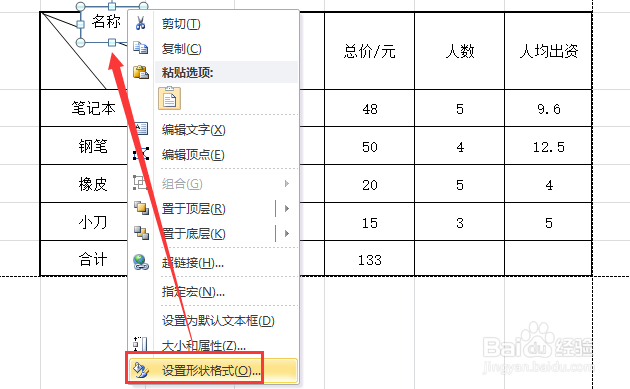
5、接着,选中文本框,单击鼠标右键,选择“设置形状格式”选项,如图所示。

Excel2010 如何绘制斜线表格?

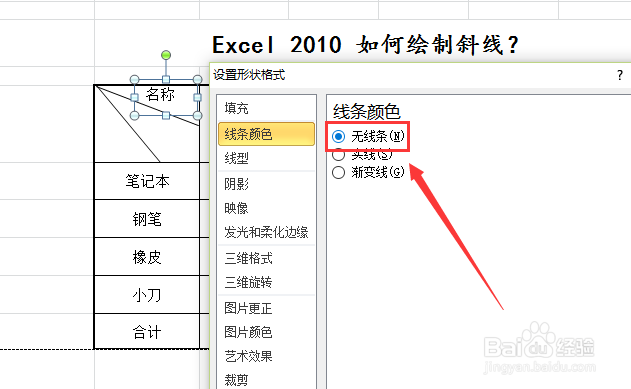
6、这里,我们将文本框的线条设置为“”,填充设置为“”,如图所示。

Excel2010 如何绘制斜线表格?

7、最后,复制粘贴设置好的文本框,输入相应的文字,并拖动到合适的位置即可,如图所示。
Excel2010 如何绘制斜线表格?

  • 如何绘制斜线表头EXCEL2010
  • excel2010如何做表格
  • Excel2010怎么对比表格
  • excel2010表格怎么加密
  • Excel2010怎么添加水印?
  • 热门搜索
    关于元旦的英语手抄报 书香满园手抄报 唐诗宋词手抄报 英语手抄报花边边框 保护眼睛的手抄报 关爱教育手抄报 预防流感手抄报 以爱国为主题的手抄报 中华传统美德手抄报 文学手抄报的内容