win10系统如何隐藏文件或文件夹不可见

 时间:2024-10-12 03:46:33

由于个人电脑上有很多涉及个人隐私的文件或文件夹,隐藏有时需要将这些涉及隐私的文件或文件夹进行隐藏设置,那么win10系统如何隐藏文件夹为不可见呢?

win10系统如何隐藏文件或文件夹不可见

隐藏文件夹

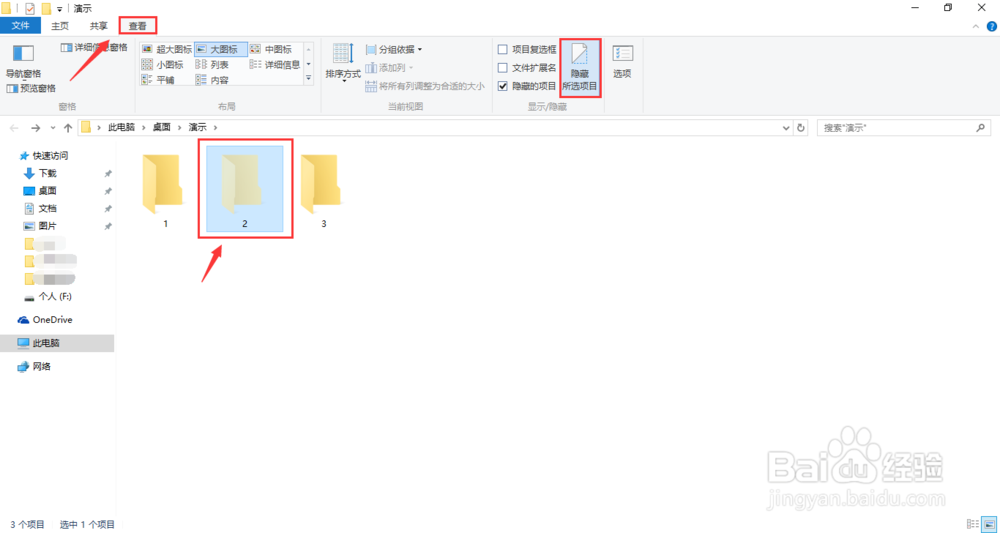
1、如下图所示,在演示文件夹里共有三个文件夹,分别是文件夹1,文件夹2,文件夹3,接下来我们将文件夹2进行隐藏。

win10系统如何隐藏文件或文件夹不可见

2、首先选定要隐藏的文件夹2,然后点击上方菜单栏里的【查看】选项,找到该选项下的【隐藏所选项目】按钮,点击该按钮,即可将所选文件夹设置为隐藏状态,该状态为灰色,如下图所示。
win10系统如何隐藏文件或文件夹不可见

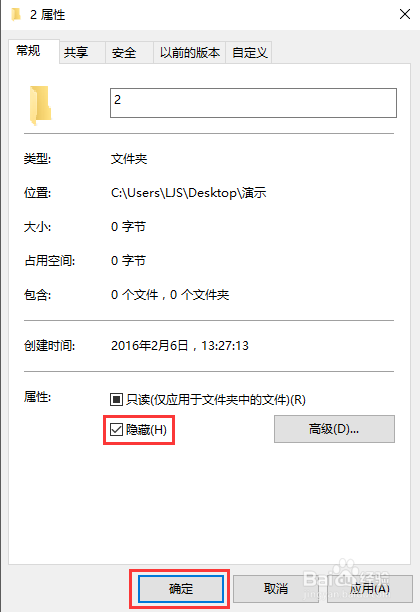
3、除了这种方法之外,也可以选定要隐藏的文件夹,右键点击弹出下拉菜单,找到【属性】按钮并打开,在文件夹属性窗口里勾选【隐藏】选项,如下图所示。
win10系统如何隐藏文件或文件夹不可见

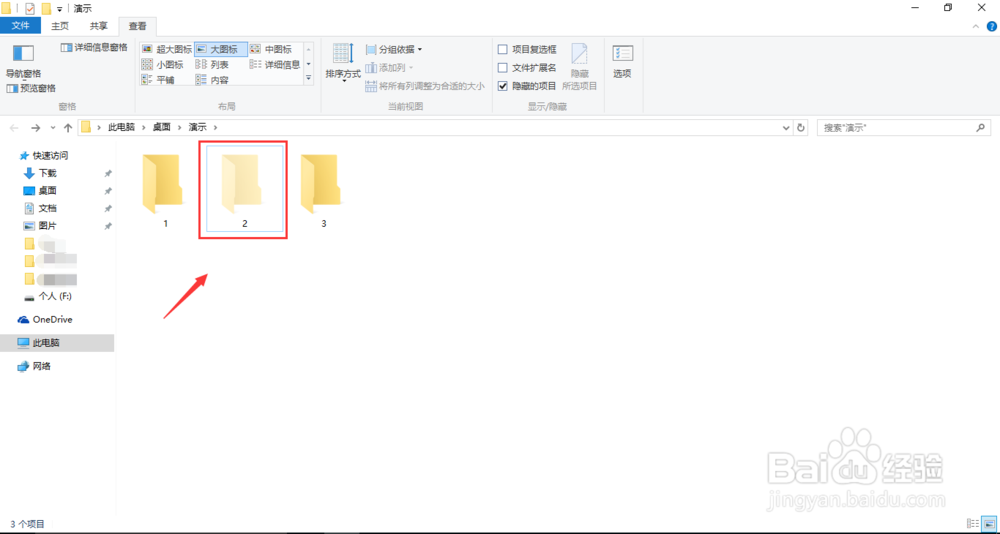
4、通过以上两种方法都可以将选定的文件夹设置为隐藏状态,此时文件夹呈现灰色状态,但是还可以看到该文件夹,并未真正隐藏,如下图所示。
win10系统如何隐藏文件或文件夹不可见

设置文件或文件不可见

1、接下来还是在上方菜单栏里的【查看】菜单里找到【选项】按钮,如下图所示。

win10系统如何隐藏文件或文件夹不可见

2、点击【选项】按钮弹出文件夹选项对话窗口,如下图所示。

win10系统如何隐藏文件或文件夹不可见

3、在文件夹选项对话窗口里找到【查看】选项并在查看选项里找到【隐藏文件和文件夹】选项,如下图所示。

win10系统如何隐藏文件或文件夹不可见

4、勾选不显示隐藏的文件,文件夹或驱动器选项,然后点击【确定】按钮,此时文件夹2就被彻底隐藏不可见了,如下图所示。

win10系统如何隐藏文件或文件夹不可见win10系统如何隐藏文件或文件夹不可见
  • u深度pe系统进行校验镜像文件md5值
  • 如何win10同时进行多个资源管理器
  • win10系统如何快速更新
  • Win10在空闲时电脑一直在读写硬盘怎么办
  • 蓝屏caused by:ntoskrnl.exe(nt+7d19a)原因分析
  • 热门搜索
    关于诚信的手抄报 开学第一课手抄报小学 迎新春手抄报 六一儿童节手抄报内容 英语手抄报简单 宪法手抄报简单漂亮 安全知识手抄报图片 欢庆六一手抄报图片 手抄报花边简单又漂亮 母亲节的手抄报