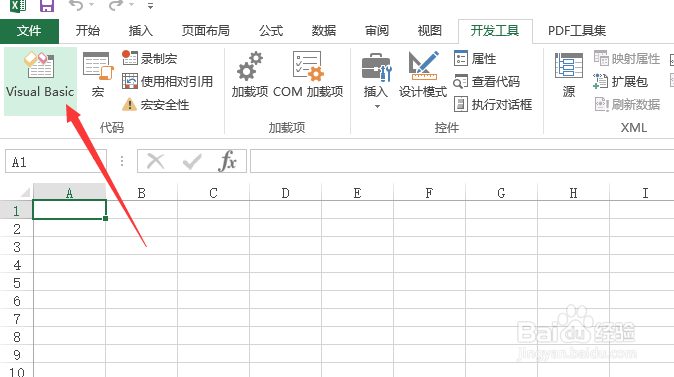
1、首先,我们需要打开WPS选项界面,在如图所示的添加工具列表中,找到开发工具进行添加。

2、接下来我们直接进入开发工具界面,如图所示,网络鼠标右击对应的工作表统计列表中选择创建一个类模块。

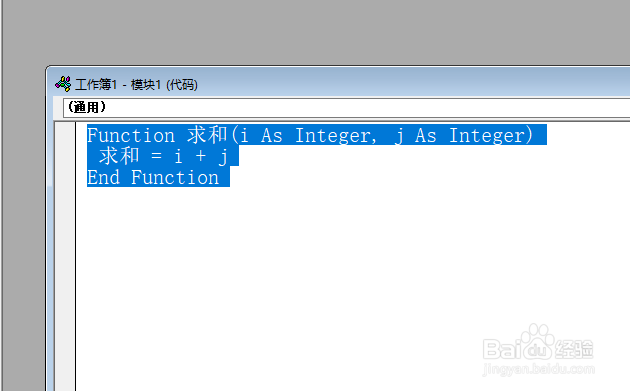
3、接下来我们在类模块中就可以编辑相关函数的功能了。
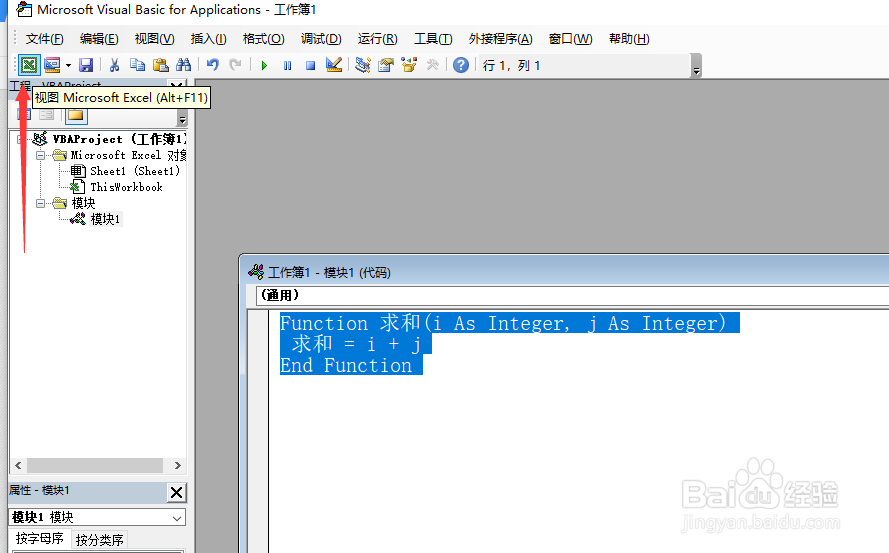
4、到相应的函数制作完成之后,我们就可以点击左上角的反馈返回表格界面,返回到表格界面中。
5、这次我们可以直接对函数的功能进行编辑,以进行使用。
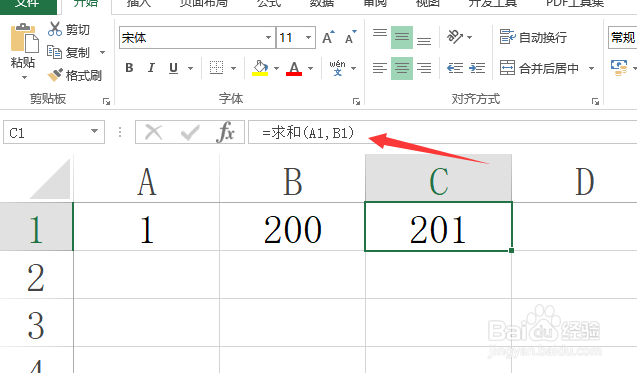
6、或者我们直接在界面中输入相应的函数,就可以对其进行操作了。
时间:2026-04-21 20:54:22
1、首先,我们需要打开WPS选项界面,在如图所示的添加工具列表中,找到开发工具进行添加。
2、接下来我们直接进入开发工具界面,如图所示,网络鼠标右击对应的工作表统计列表中选择创建一个类模块。
3、接下来我们在类模块中就可以编辑相关函数的功能了。
4、到相应的函数制作完成之后,我们就可以点击左上角的反馈返回表格界面,返回到表格界面中。
5、这次我们可以直接对函数的功能进行编辑,以进行使用。
6、或者我们直接在界面中输入相应的函数,就可以对其进行操作了。
