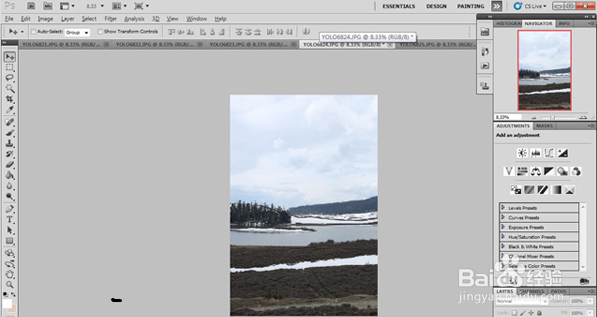
1、用Photoshop CC打开需要拼接的照片。(最好用最新版本,这样的话拼接更为容易)
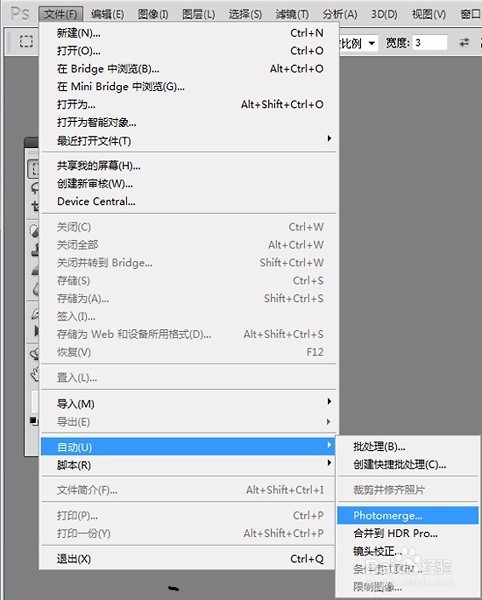
2、选择“文件”→,自动”→“Photomerge”,到“自动拼接”环节
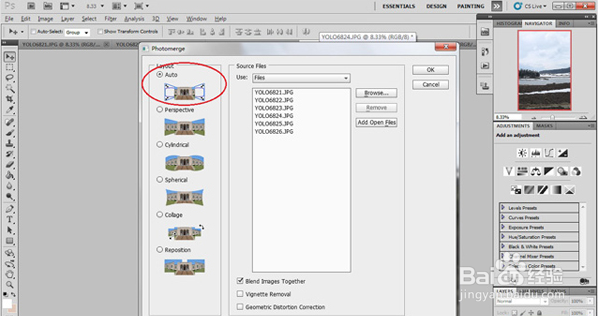
3、选择已打开的6组图片。在拼接方式中选择“自动”。

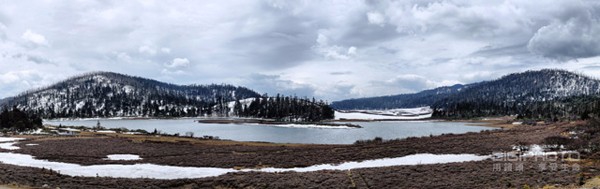
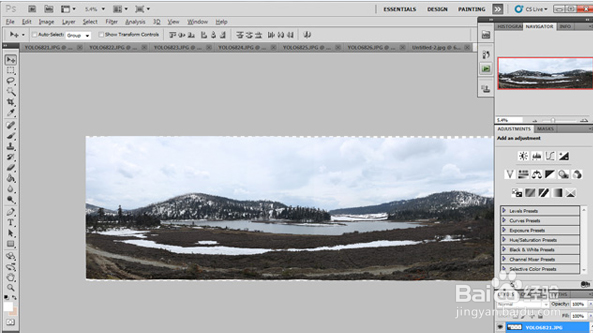
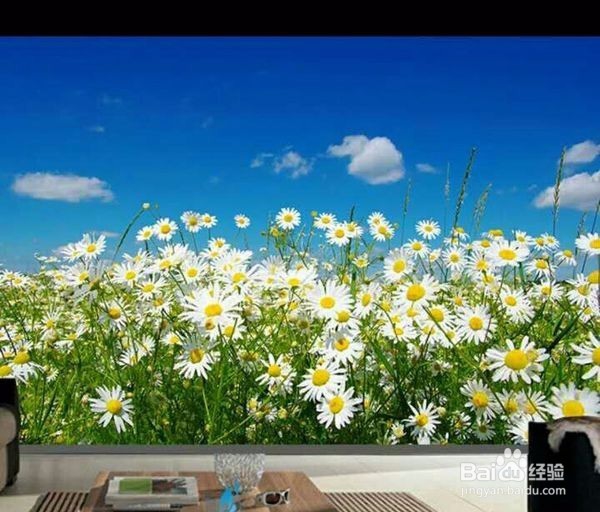
4、等待软件自动合成,一张全景照片就拼接完成了。裁剪拼接完成的照片为长条状,合并图层后储存文件,全景拼接的照片可正常使用。
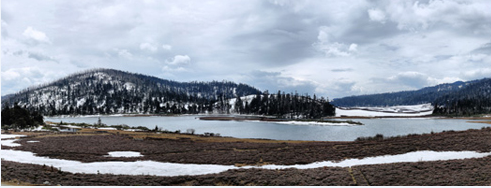
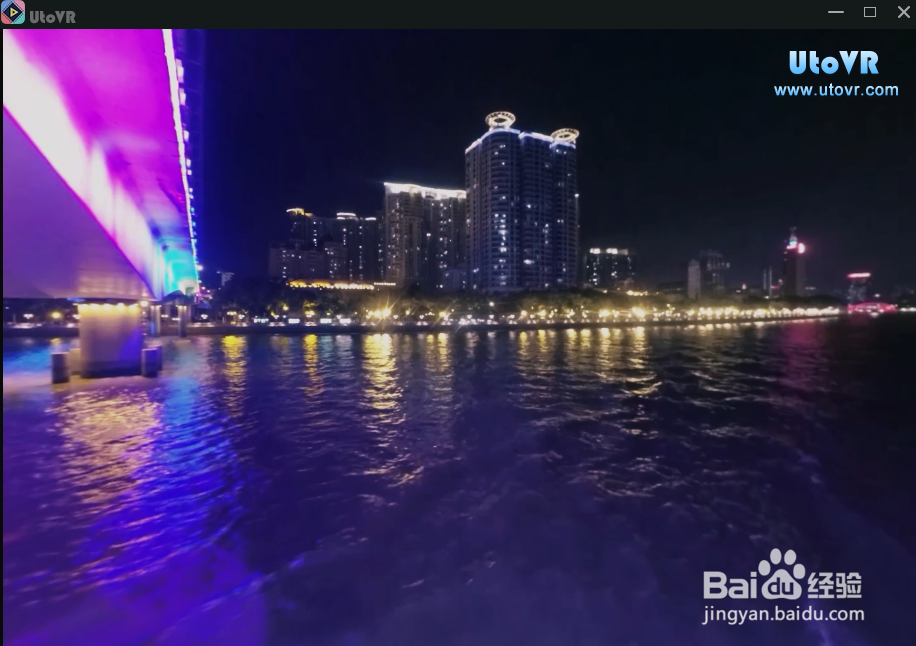
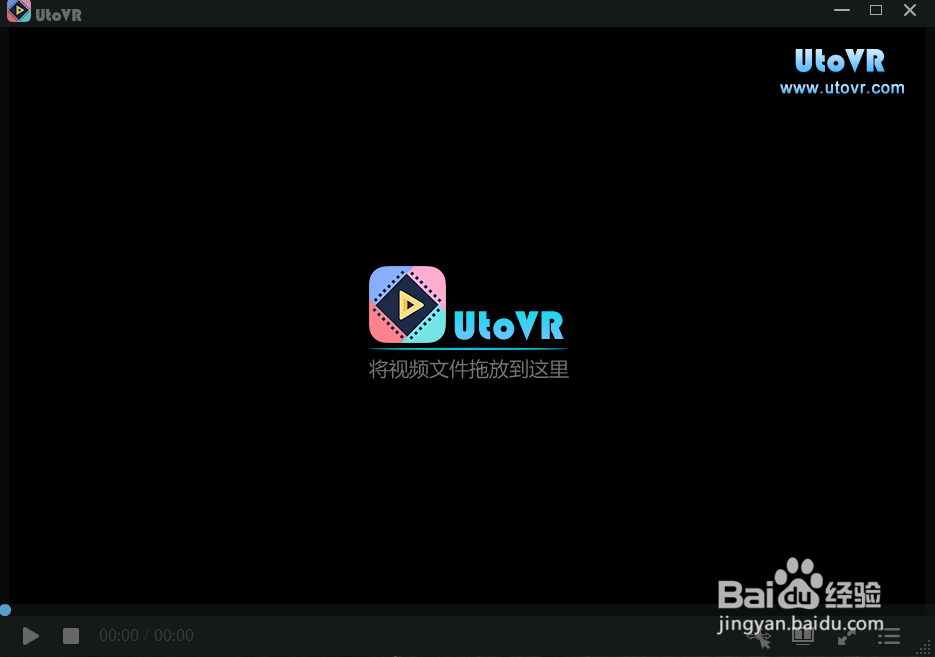
5、打开PC版UtoVR播放器,选中合成后的图片,即是一张全方位的全景图啦,这样拼接全景图的工作就完成啦。
时间:2026-04-24 02:24:50
1、用Photoshop CC打开需要拼接的照片。(最好用最新版本,这样的话拼接更为容易)
2、选择“文件”→,自动”→“Photomerge”,到“自动拼接”环节
3、选择已打开的6组图片。在拼接方式中选择“自动”。
4、等待软件自动合成,一张全景照片就拼接完成了。裁剪拼接完成的照片为长条状,合并图层后储存文件,全景拼接的照片可正常使用。
5、打开PC版UtoVR播放器,选中合成后的图片,即是一张全方位的全景图啦,这样拼接全景图的工作就完成啦。
