photoshop运用快速选择工具创建颜色选区

 时间:2026-02-14 05:18:28

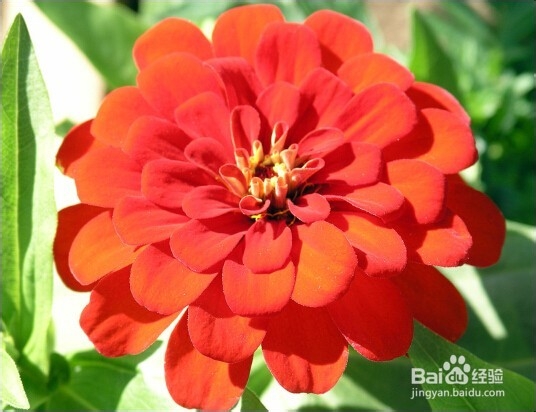
1、Step01打开素材文件

单击“文件”|“打开”命令,打开素材文件,如下图所示。
photoshop运用快速选择工具创建颜色选区

2、Step02创建选区

选区快速选择工具,在工具属性栏上单击“添加到选区”按钮,再在红色花朵图像上进行涂抹,创建合适的选区,如下图所示。

photoshop运用快速选择工具创建颜色选区

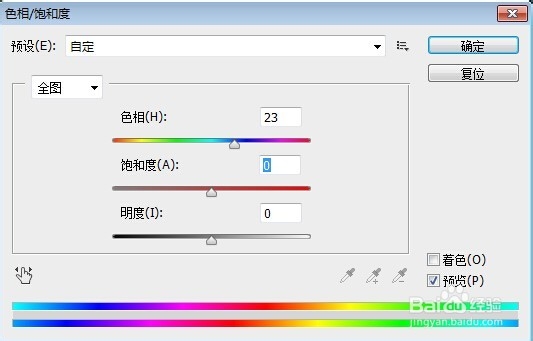
3、Step03“色相/饱和度”对话框

单击“图像”|“调整”|“色相/饱和度”命令,弹出“色相|饱和度”对话框,设置“色相”为23、“饱和度”为0、“明度”为0,如下图所示。
photoshop运用快速选择工具创建颜色选区

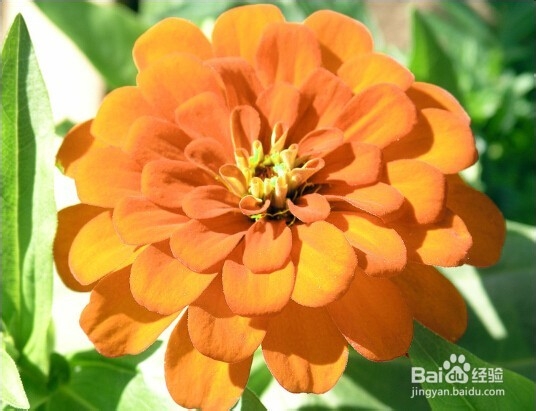
4、Step04改变色相

单击“确定”按钮,即可调整选区内图像的色相,单击“选择”|“取消选择”命令,取消选区,效果如下图所示。
photoshop运用快速选择工具创建颜色选区

  • 在PS中怎样创建透明渐变
  • Ps中怎样拉伸图片且图片中的内容不变形呢?
  • PS使用油漆桶的方法
  • PS使用凸出滤镜给图像增加立体效果
  • 用PS把图片改为阴影线效果怎么操作?
  • 热门搜索
    一年级手抄报大全 九九重阳节手抄报 四年级安全手抄报 尊老爱幼手抄报 同讲普通话携手进小康手抄报内容 抗病毒手抄报图片 手抄报图片花边 普法教育手抄报 五一手抄报图片 英语手抄报版面设计