1、准备一个空白的excel表格。

2、快速选中几行,鼠标右键设置行高。


3、这里我们将行高设置为27.68,点击确定。


4、接着用同样的方法设置列宽4.37。鼠标选中4个单元格,加上外边框,如图所示:

5、打开单元格格式,先设置内部的两条虚线,点击确定。如图所示

6、点击左上角的单元格,按住ctrl键迅速选中由下角的单元格,再次打开单元格格式,设置内部的两条斜线。
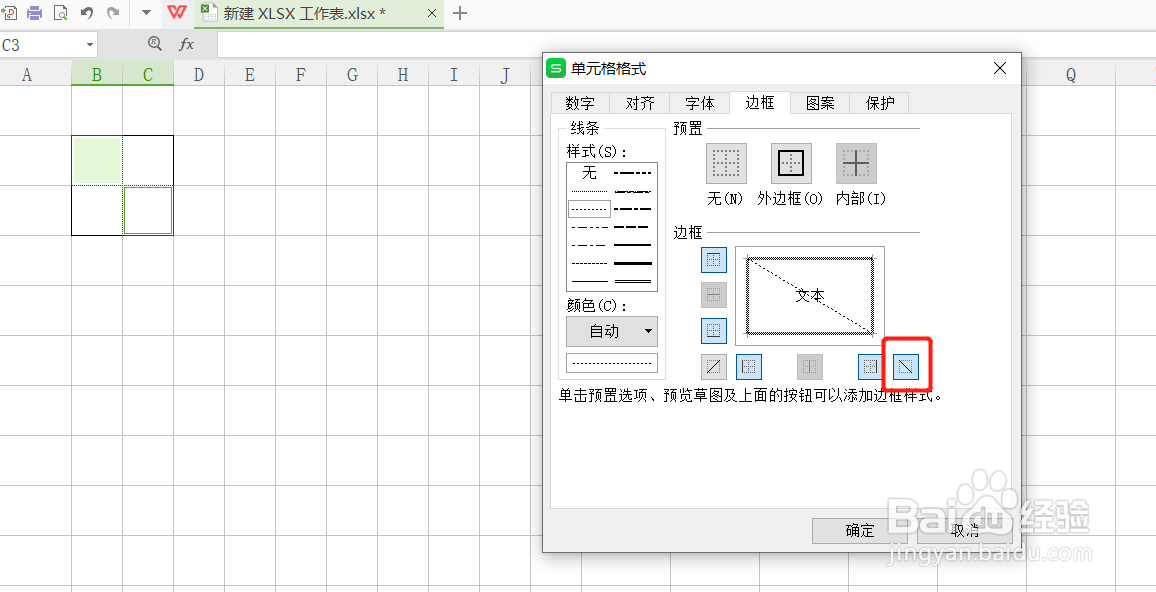
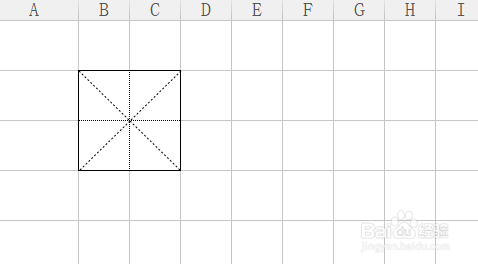
7、一个简单的米字格就完成了。选中这个米字格,双击格式刷,可以在表格里连续刷上你想要的多个米字格。
时间:2026-04-23 21:54:20
1、准备一个空白的excel表格。
2、快速选中几行,鼠标右键设置行高。
3、这里我们将行高设置为27.68,点击确定。
4、接着用同样的方法设置列宽4.37。鼠标选中4个单元格,加上外边框,如图所示:
5、打开单元格格式,先设置内部的两条虚线,点击确定。如图所示
6、点击左上角的单元格,按住ctrl键迅速选中由下角的单元格,再次打开单元格格式,设置内部的两条斜线。
7、一个简单的米字格就完成了。选中这个米字格,双击格式刷,可以在表格里连续刷上你想要的多个米字格。
