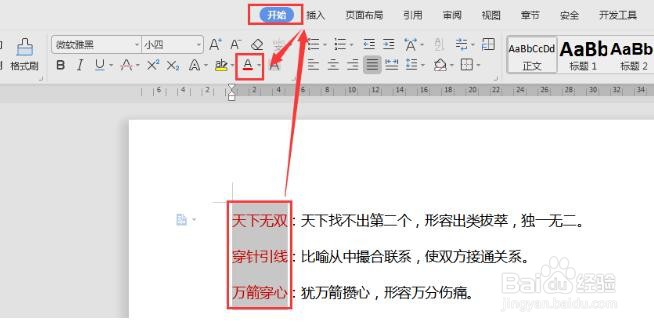
1、首先,我们需要选中多个需要替换成下划线的文字,将其颜色进行设置,在此我们以设置为红色为例。
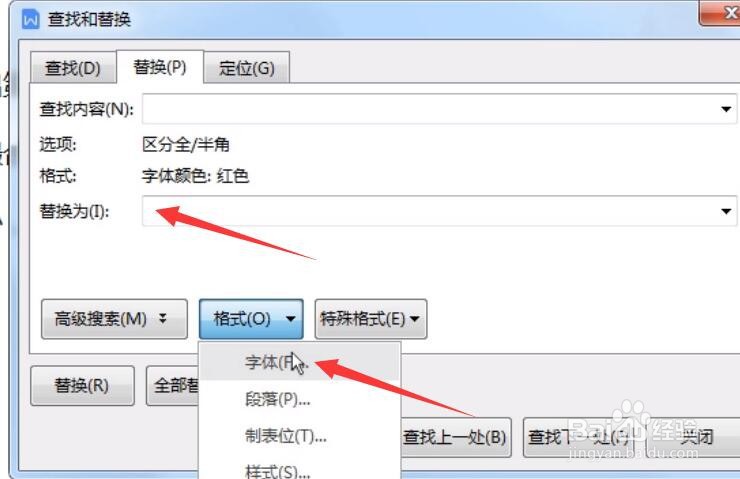
2、接下来打开”替换“窗口, 在”查找“内容输入框中,点击”格式“下拉列表”,从中选择“字体”。

3、当打开“字体”窗口后,点击“颜色”下拉列表,从中选择想要想找的红色。

4、然后在“替换”输入框中,再次点击“格式”下拉列表中的“字体”项。
5、在“所有文字”列表中,勾选“黑色”、“下划线”项,点击“确定”按钮。

6、最后就可以点击“全部替换”按钮,这样就实现了批量添加下划线的操作。


时间:2026-05-01 13:28:56
1、首先,我们需要选中多个需要替换成下划线的文字,将其颜色进行设置,在此我们以设置为红色为例。
2、接下来打开”替换“窗口, 在”查找“内容输入框中,点击”格式“下拉列表”,从中选择“字体”。
3、当打开“字体”窗口后,点击“颜色”下拉列表,从中选择想要想找的红色。
4、然后在“替换”输入框中,再次点击“格式”下拉列表中的“字体”项。
5、在“所有文字”列表中,勾选“黑色”、“下划线”项,点击“确定”按钮。
6、最后就可以点击“全部替换”按钮,这样就实现了批量添加下划线的操作。
