1、WIN+R键,同时按下打开运行对话框。

2、输入regedit,打开注册表编辑器。

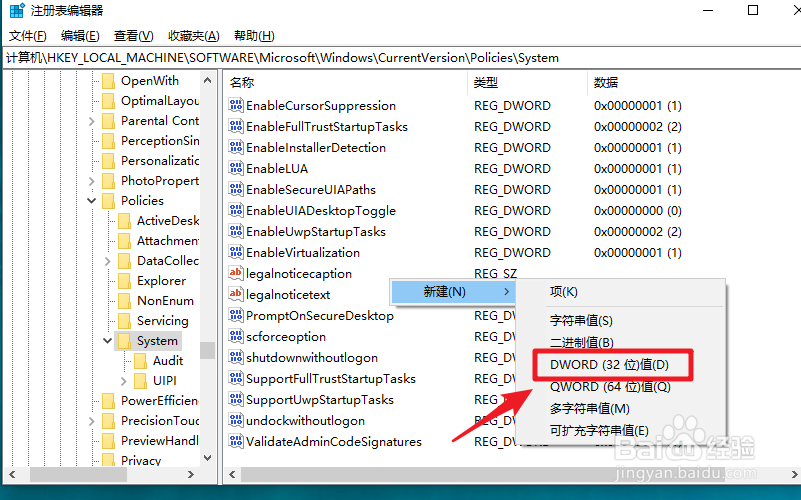
3、HKEY_LOCAL_MACHINE\SOFTWARE\Microsoft\Windows\CurrentVersion\Policies\System
定位到上面的位置。右键,新建——DWORD(32)值。
4、命名为LocalAccountTokenFilterPolicy。
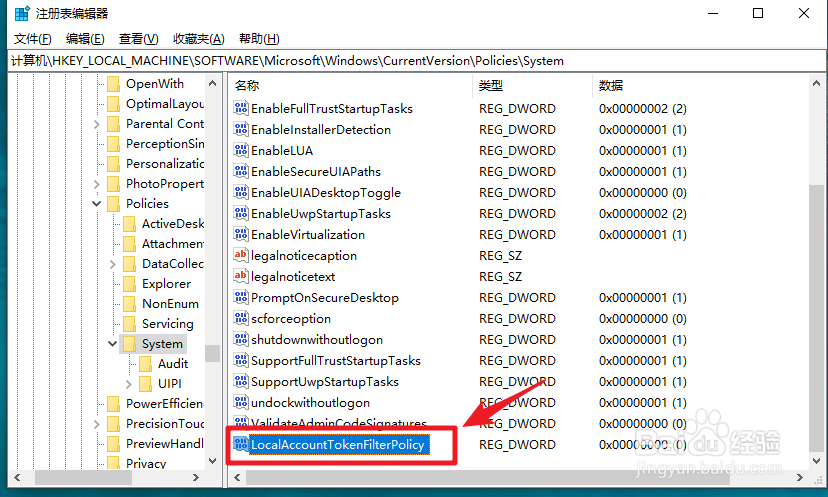
5、双击设置其值为1。

6、之后就可以正常访问了。

7、Windows Registry Editor Version 5.00
[HKEY_LOCAL_MACHINE\SOFTWARE\Microsoft\Windows\CurrentVersion\Policies\System]
"LocalAccountTokenFilterPolicy"=dword:00000001
为了方便操作可以将上面的代码直接保存为.reg文件。
