1、打开ps软件,【文件】-【打开】

2、选择一张位图,单击【打开】

3、打开【图像】-【调整】-【色阶】
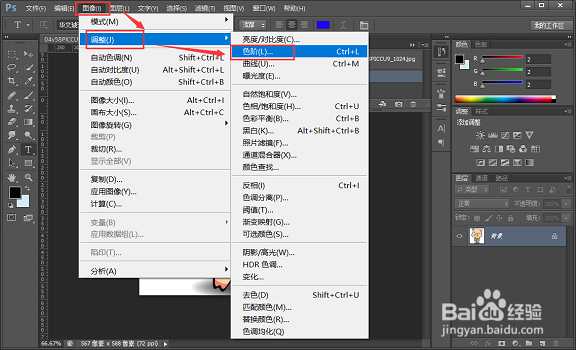
4、调整图片亮度/对比度并【确定】,复制图层,改【图层模式】为【颜色加深】


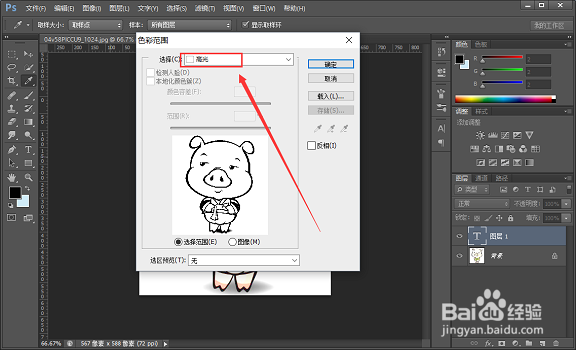
5、打开【选择】-【色彩范围】,点击白色背景(高光)

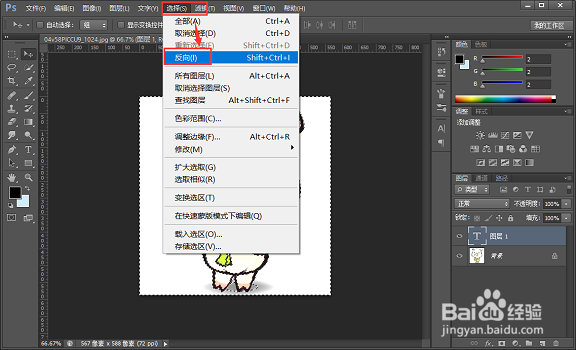
6、【选择】-【反向】
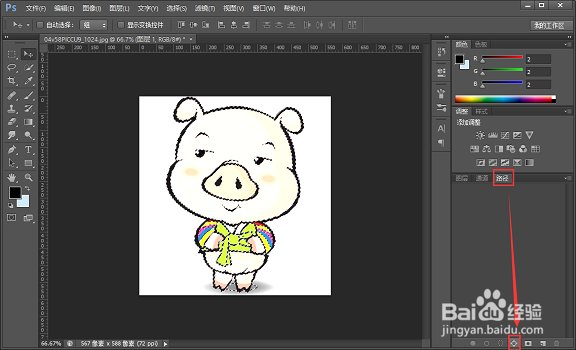
7、打开【路径】面板,点击【从选区生成工作路径】
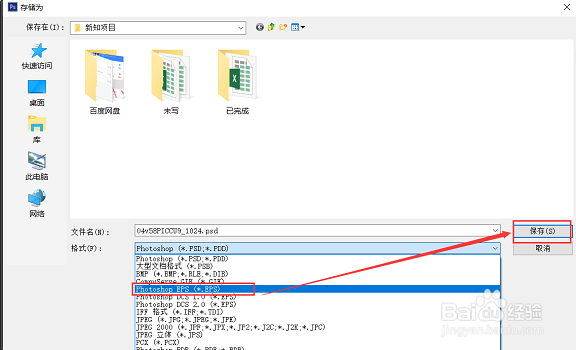
8、另存为EP格式的文件。
9、完成

时间:2026-04-22 05:23:03
1、打开ps软件,【文件】-【打开】
2、选择一张位图,单击【打开】
3、打开【图像】-【调整】-【色阶】
4、调整图片亮度/对比度并【确定】,复制图层,改【图层模式】为【颜色加深】
5、打开【选择】-【色彩范围】,点击白色背景(高光)
6、【选择】-【反向】
7、打开【路径】面板,点击【从选区生成工作路径】
8、另存为EP格式的文件。
9、完成
