PowerPoint2016怎么给图形添加其他颜色的边框

 时间:2026-02-15 10:58:31

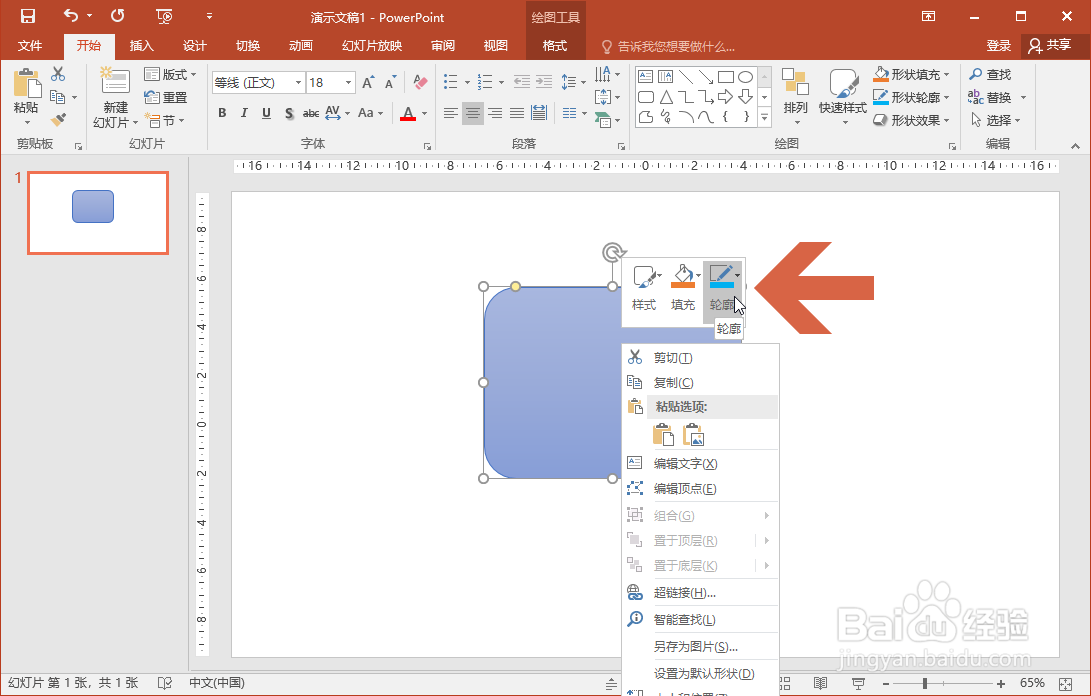
1、先在PowerPoint中要添加边框的图形上点击鼠标右键。

PowerPoint2016怎么给图形添加其他颜色的边框

2、点击鼠标右键后,会弹出图示的【轮廓】按钮,用鼠标左键点击这个按钮。

PowerPoint2016怎么给图形添加其他颜色的边框

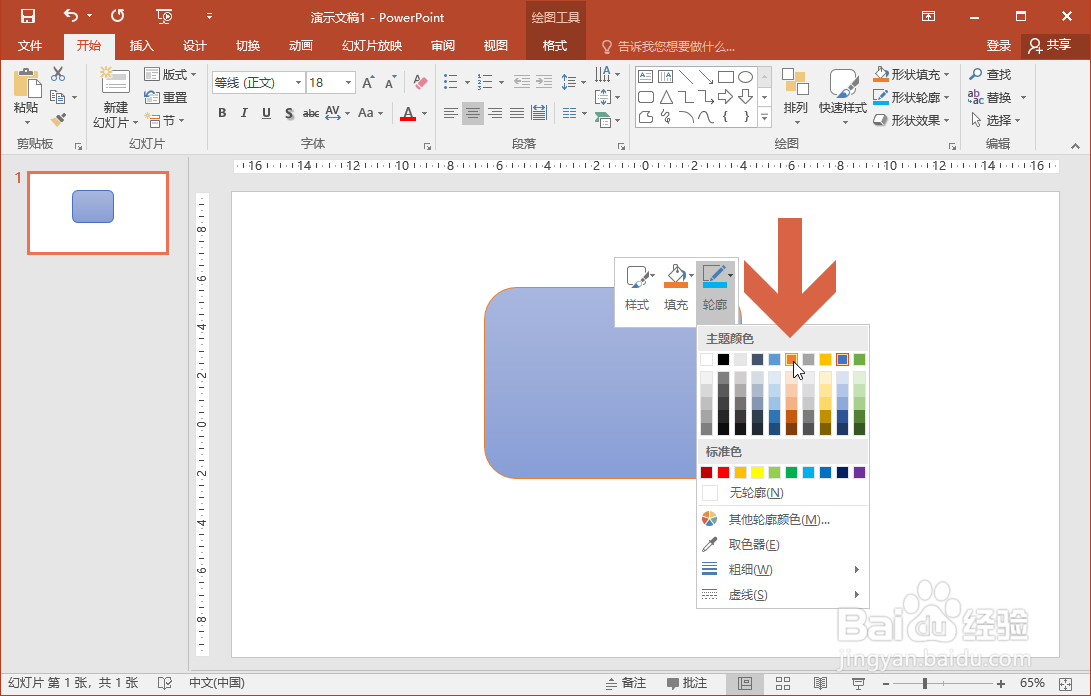
3、在弹出的颜色列表中选择一个边框所需的颜色。

PowerPoint2016怎么给图形添加其他颜色的边框

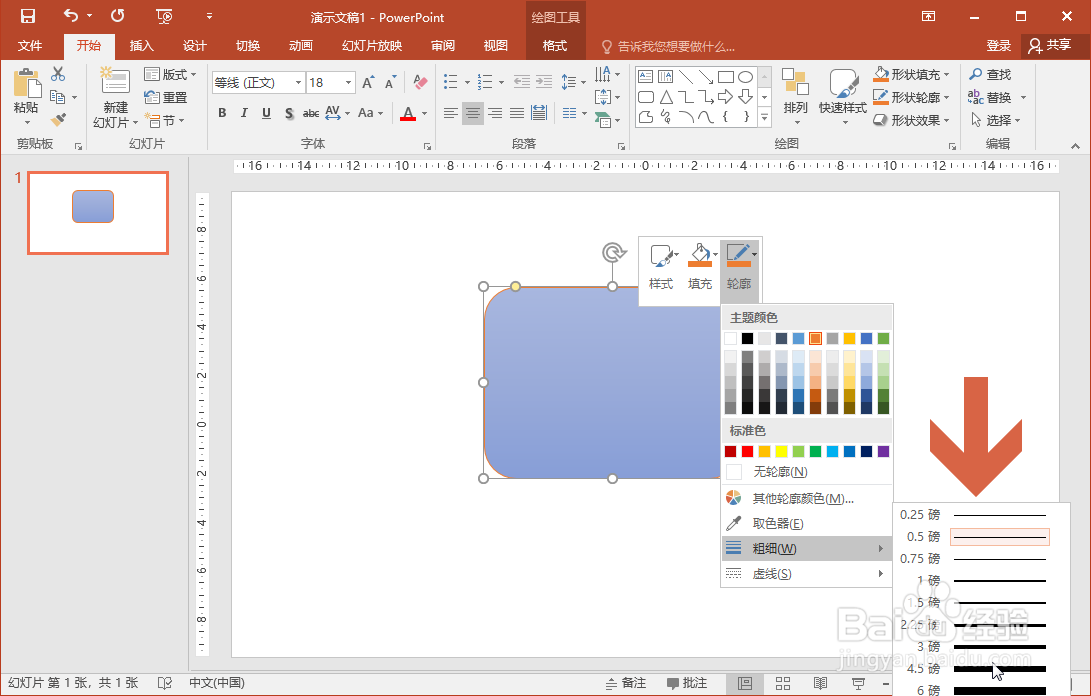
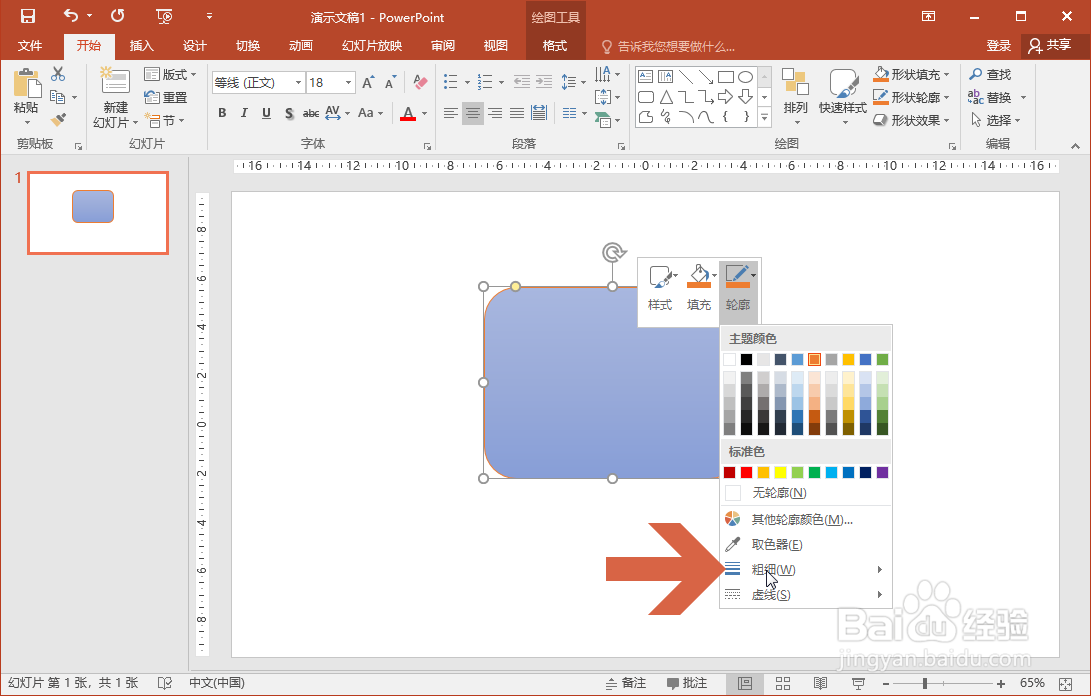
4、为了让边框看起来更明显,还需要将边框的宽度加大。这时可将鼠标指向轮廓列表中图示的【粗细】选项。
PowerPoint2016怎么给图形添加其他颜色的边框

5、在弹出的列表中选择一个边框宽度选项。

PowerPoint2016怎么给图形添加其他颜色的边框

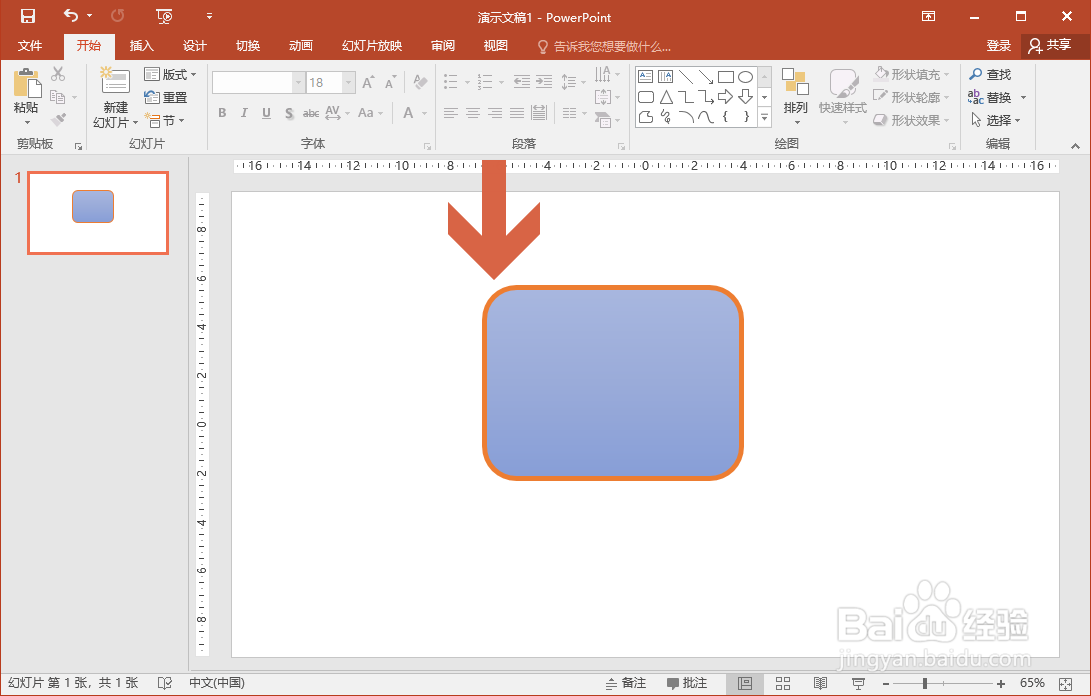
6、这样,PowerPoint2016就给图形添加其他颜色的边框了。

PowerPoint2016怎么给图形添加其他颜色的边框

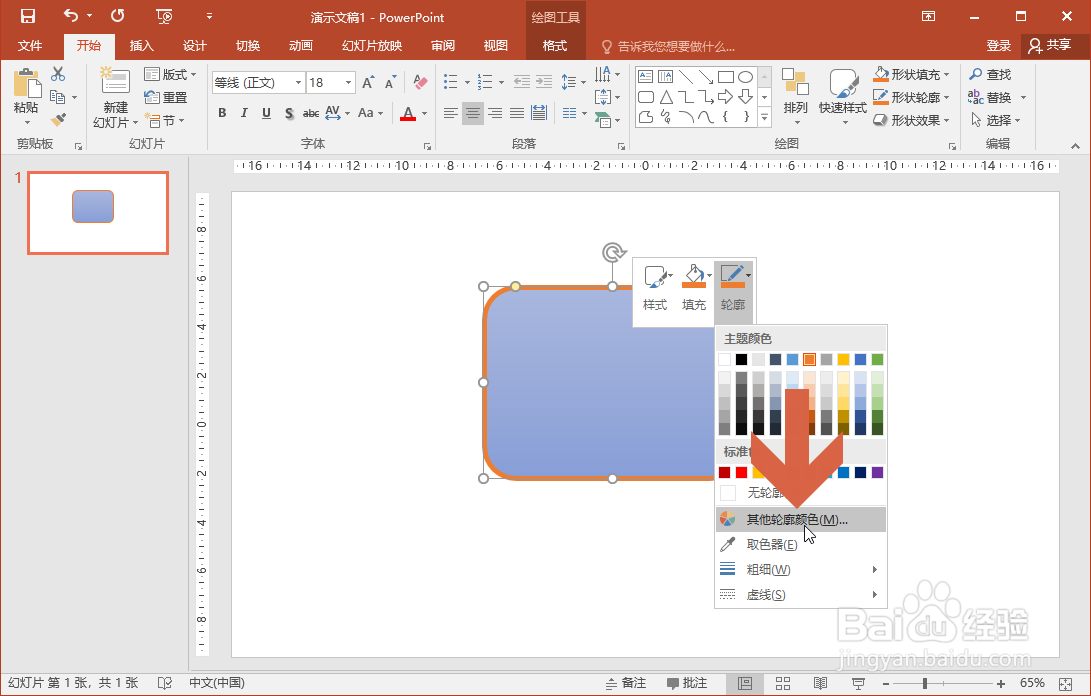
7、轮廓列表中的边框颜色选项不是很多,如果想查看更多的轮廓颜色选项,可点击轮廓列表中图示的【其他轮廓颜色】选项。
PowerPoint2016怎么给图形添加其他颜色的边框

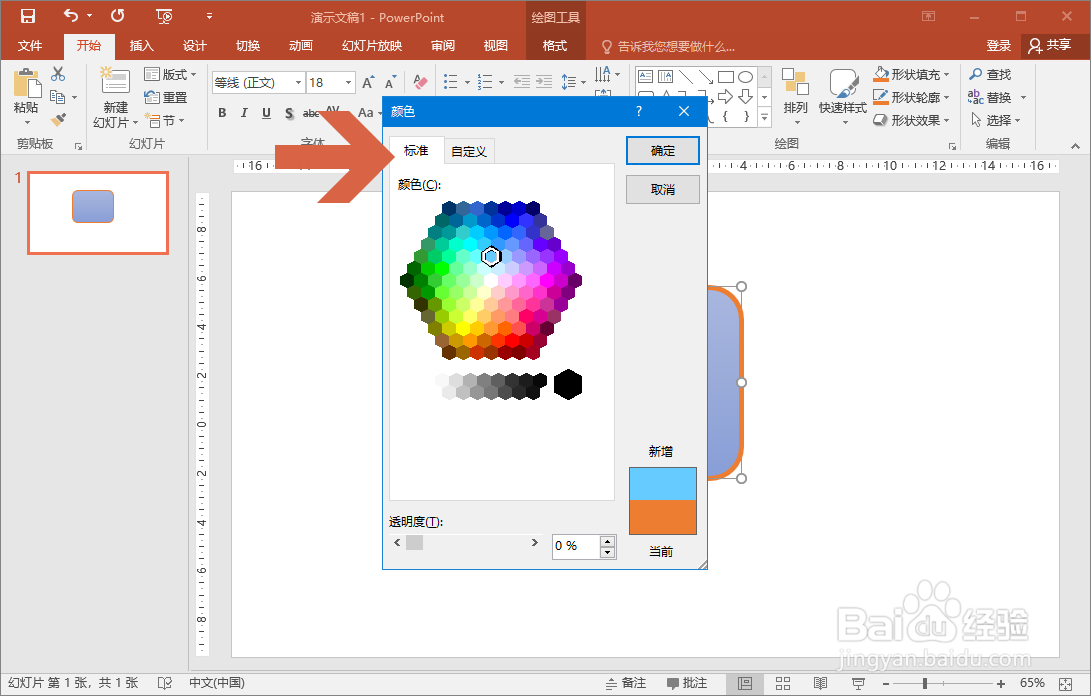
8、这时会弹出一个【颜色】对话框,在其中可以查看更多的轮廓颜色选项。

PowerPoint2016怎么给图形添加其他颜色的边框

  • PPT的对齐方式有几种?
  • PPT中怎么使用大纲视图?
  • powerpoint如何为幻灯片增加章节
  • PPT怎么将界面颜色改为黑色
  • ppt2016怎么在幻灯片中插入视频
  • 热门搜索
    爱劳动手抄报 禁毒手抄报大全图片 教师节手抄报模板 简单病毒手抄报 世界环境日手抄报 戏曲大舞台手抄报 数学手抄报资料 关于新型冠状病毒的手抄报 文明上网手抄报 熄灯一小时手抄报