1、打开Word,点击【插入】;

2、进入插入,点击【形状】;

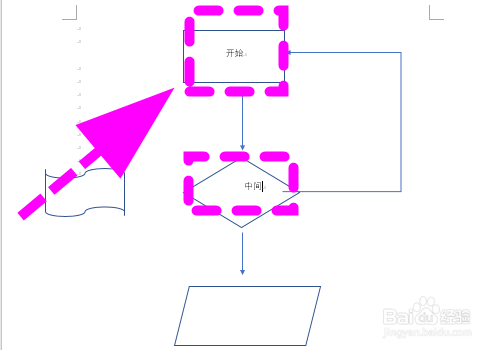
3、弹出形状选择,依次点击【矩形、棱形、平行四边形】,插入流程图需要的形状;

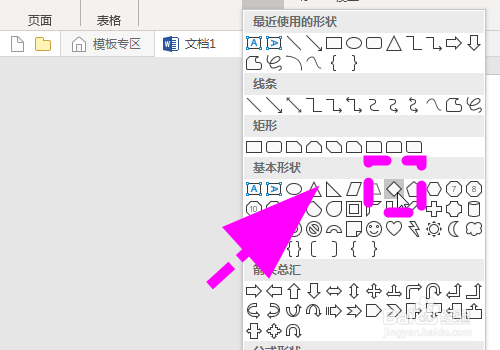

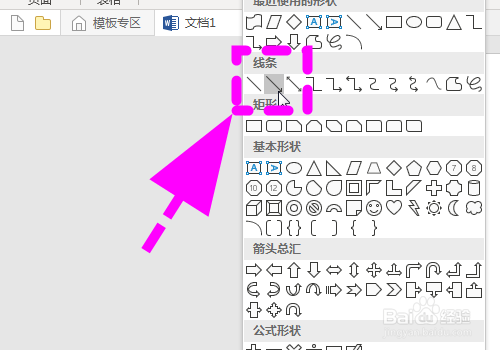
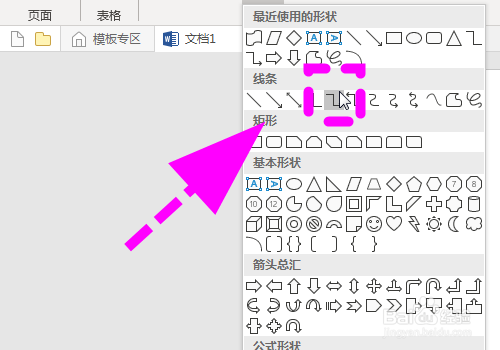
4、之后点击形状,并点击插入【箭头、肘形箭头】;
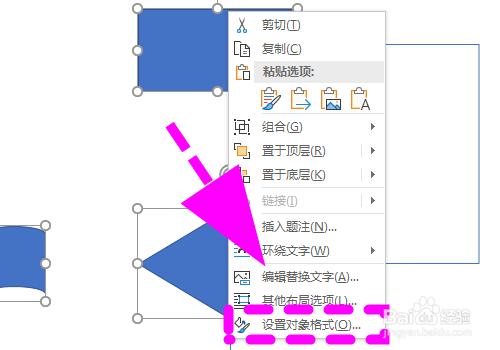
5、返回页面,右键点击图形,并点击【设置对象格式】,清除【矩形、棱形、平行四边形】内部的填充;
6、之后在这些形状中填写流程节点名称,调整布局,完成;
7、以上就是【Word中怎么绘制流程图,如何在Word中画流程图】的步骤,感谢阅读。
时间:2026-04-25 18:06:15
1、打开Word,点击【插入】;
2、进入插入,点击【形状】;
3、弹出形状选择,依次点击【矩形、棱形、平行四边形】,插入流程图需要的形状;
4、之后点击形状,并点击插入【箭头、肘形箭头】;
5、返回页面,右键点击图形,并点击【设置对象格式】,清除【矩形、棱形、平行四边形】内部的填充;
6、之后在这些形状中填写流程节点名称,调整布局,完成;
7、以上就是【Word中怎么绘制流程图,如何在Word中画流程图】的步骤,感谢阅读。
