1、手机桌面中,点击“照片”软件进入相簿。

2、选择底部的“相簿”

3、点击左上角的“+”号

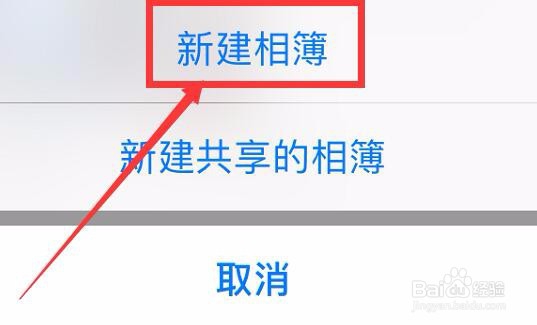
4、选择“新建相簿”
5、输入自己想要为新建相簿的命名,再点击“存储”

6、系统会自动到照片区域,让你选择想要放进新建相册的照片。选择好照片之后,点击右上角的“完成”

7、然后在“我的相簿”中,点击刚才新建的相簿进入

8、长按照片可以拖动到任意位置,就可以按照你想要的顺序去调整了。

9、后续还想要继续增加照片进这个相册,可以点击右上角的“选择”

10、再点击底部的“添加”可以继续选择新照片添加进来。

时间:2026-04-29 17:01:40
1、手机桌面中,点击“照片”软件进入相簿。
2、选择底部的“相簿”
3、点击左上角的“+”号
4、选择“新建相簿”
5、输入自己想要为新建相簿的命名,再点击“存储”
6、系统会自动到照片区域,让你选择想要放进新建相册的照片。选择好照片之后,点击右上角的“完成”
7、然后在“我的相簿”中,点击刚才新建的相簿进入
8、长按照片可以拖动到任意位置,就可以按照你想要的顺序去调整了。
9、后续还想要继续增加照片进这个相册,可以点击右上角的“选择”
10、再点击底部的“添加”可以继续选择新照片添加进来。
