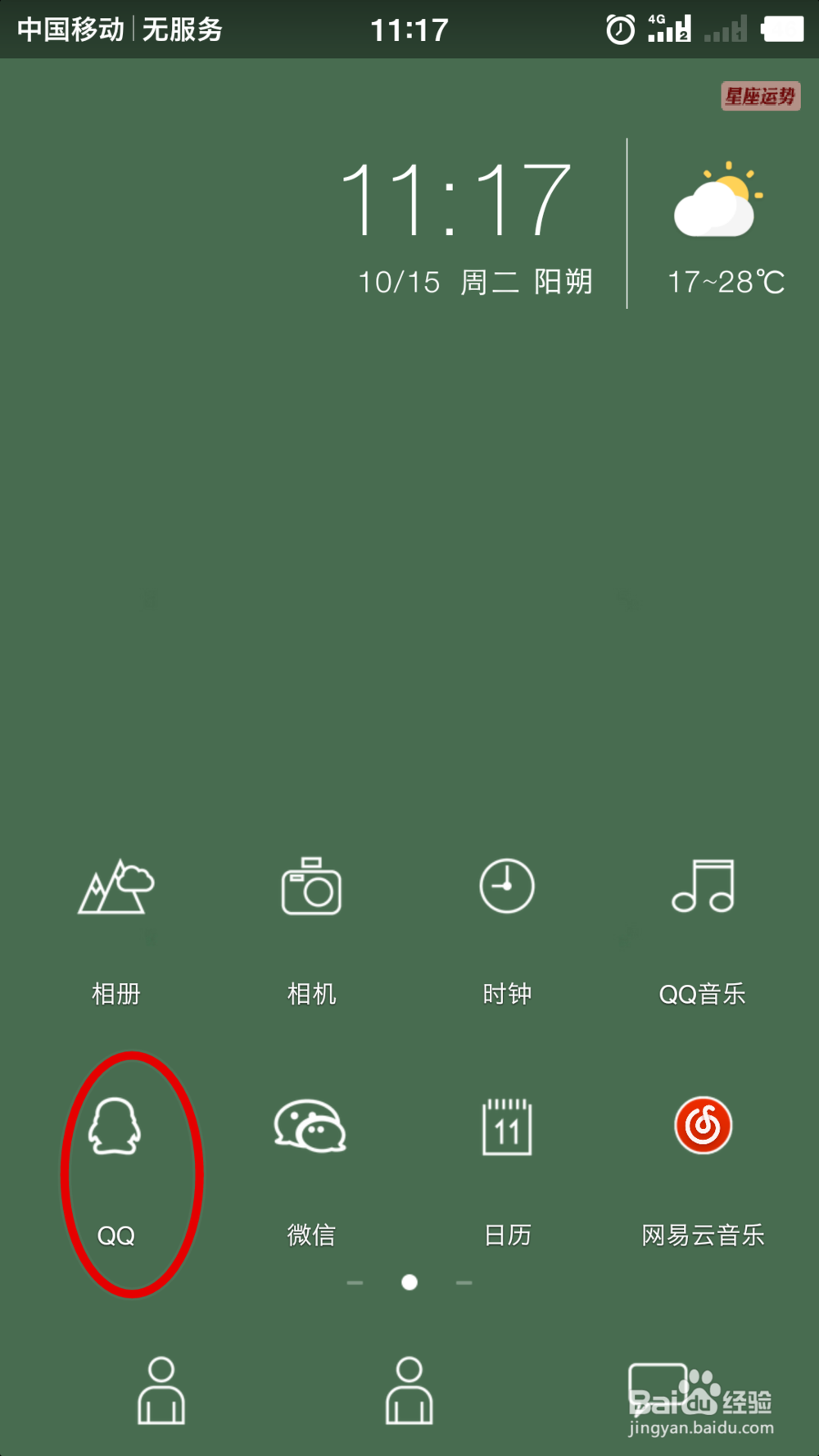
1、首先,打开我们的手机QQ,如图:
2、进入到手机QQ后点击下方的最右边的图标,如图

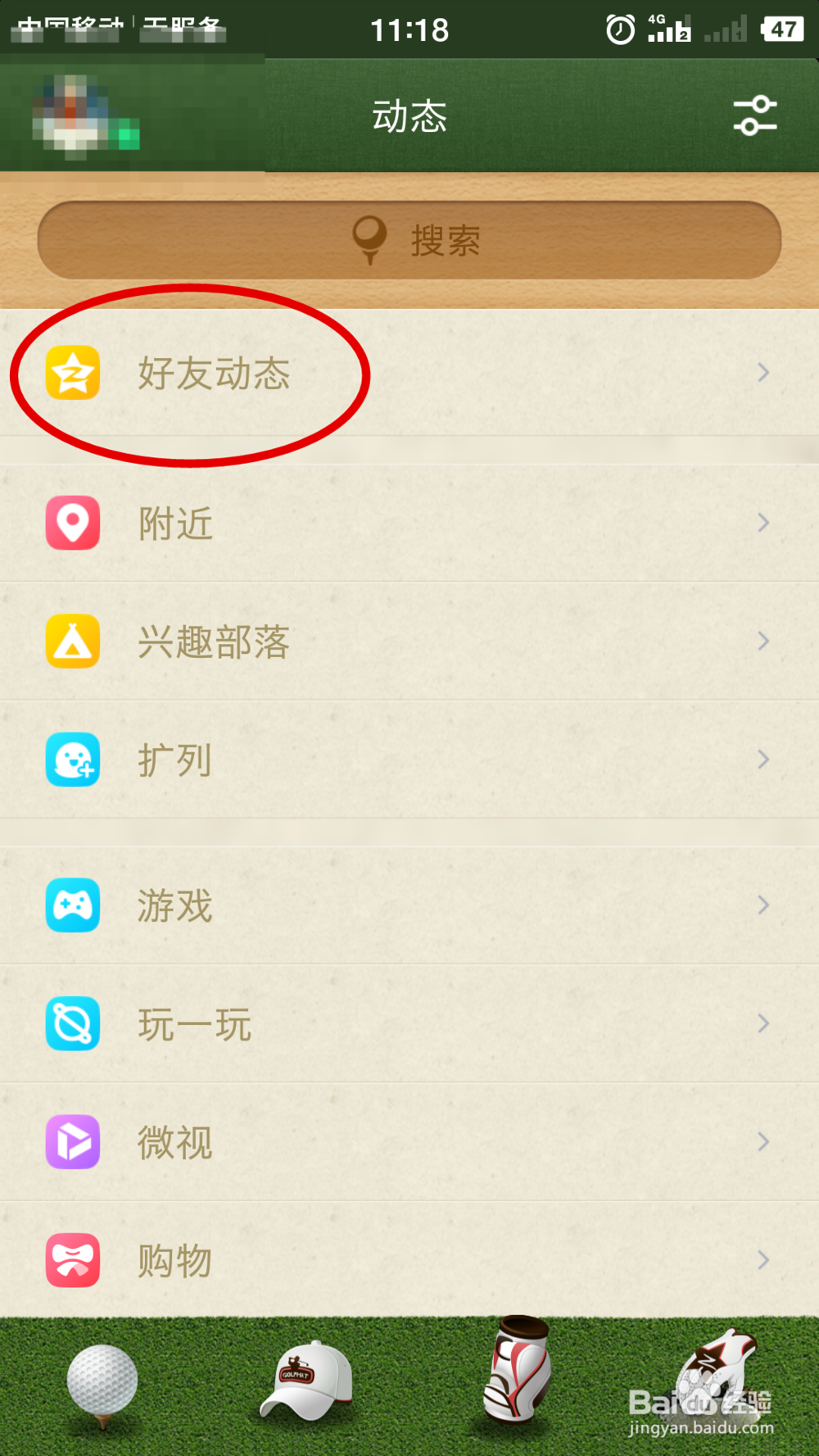
3、然后点击上方的“好友动态”,如图:
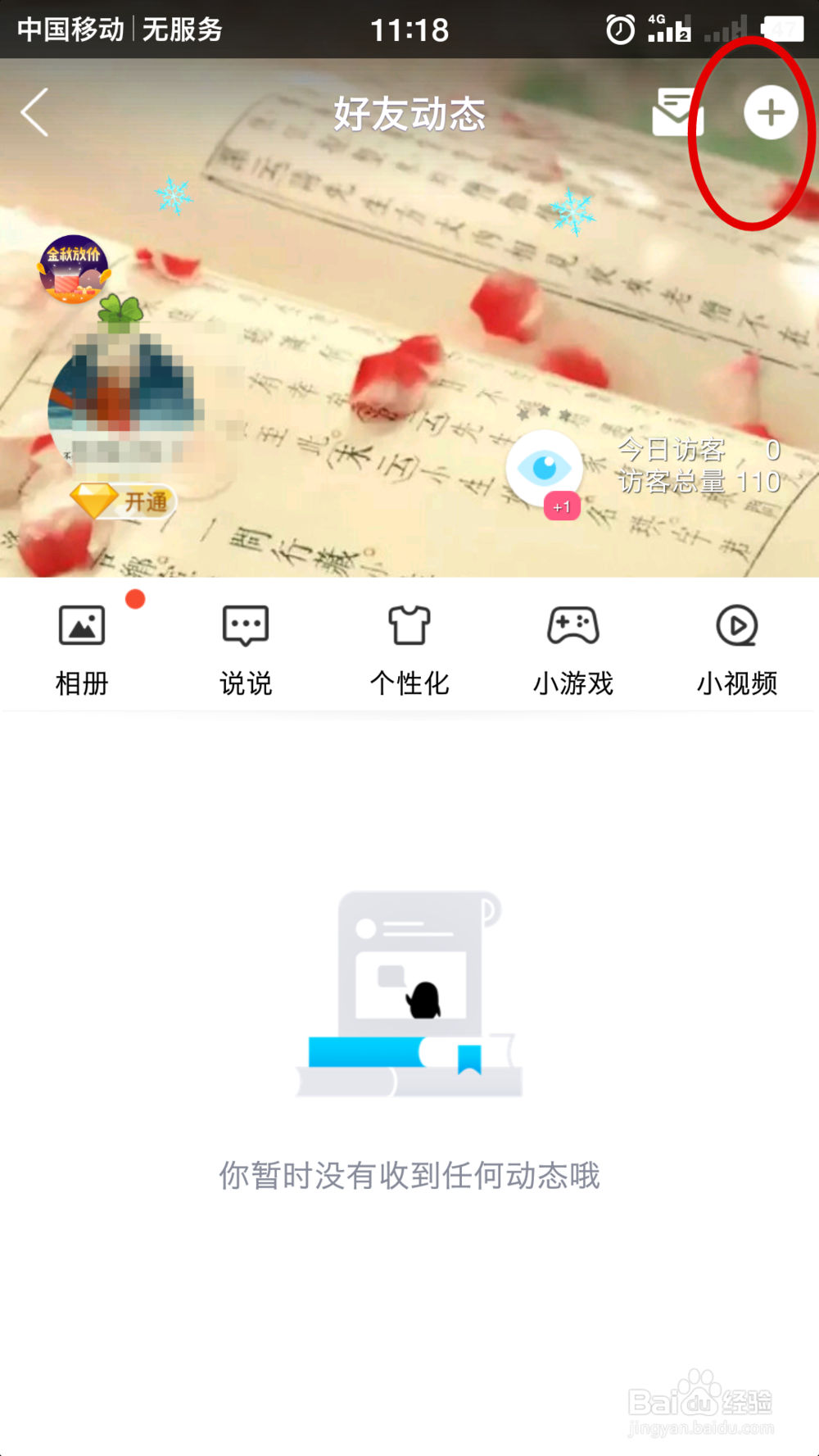
4、进入到QQ空间后点击右上角的“+”号,如图:
5、然后在弹出的菜单中选择“说说”,如图:

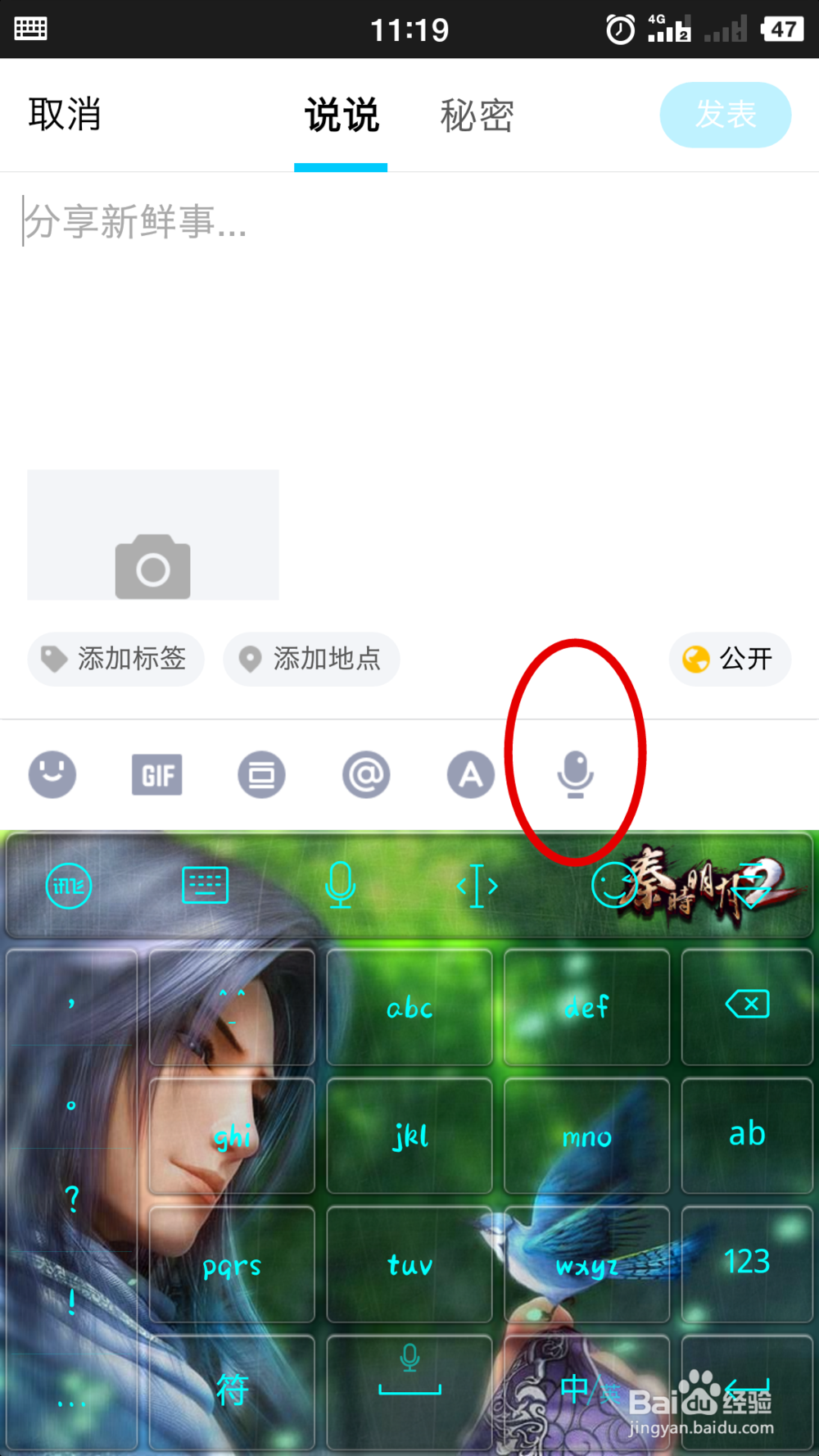
6、然后进入到了说说编辑页,点击一下编辑说说的地方,如图:

7、然后会弹出一行菜单和输入法键盘,这时候在菜单中选择右边的小话筒按钮,如图:
8、然后就进入到了语音说说页面,点击长按页面中话筒图标就可以开始录音了,松开则停止录音,如图:

9、录完语音后你可以在进行一些编辑,如添加更换背景,添加文字说明等,最后点击右上角的“发表”,即可成功发表语音说说,如图:

10、最后发表完可以如图: