Word文档里如何插入excel表格

 时间:2026-04-22 19:32:28

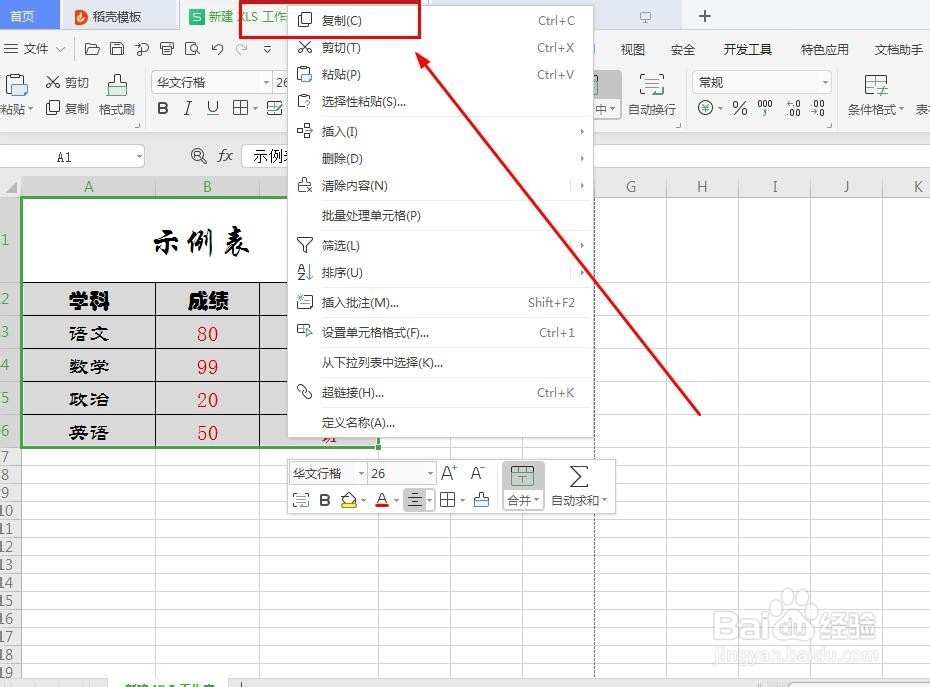
1、以WPS为例,打开已经做好的excel表格,用复制粘贴法,选中表格,右击鼠标,点击‘复制’,如图所示
Word文档里如何插入excel表格

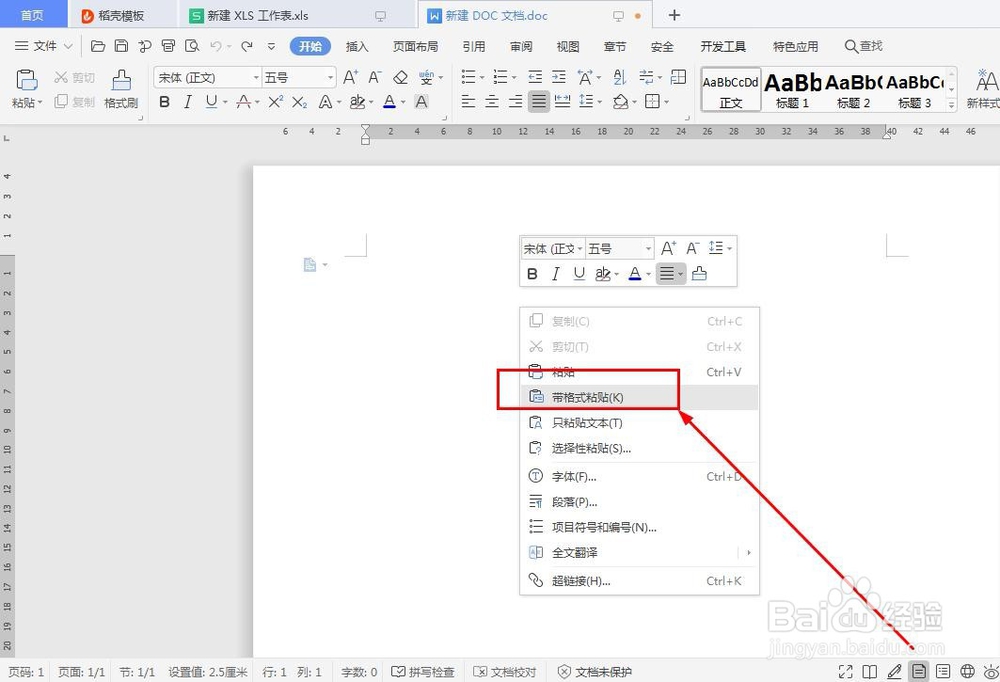
2、回到Word文档,哦、右击鼠标,点击‘带格式粘贴’,如图所示

Word文档里如何插入excel表格

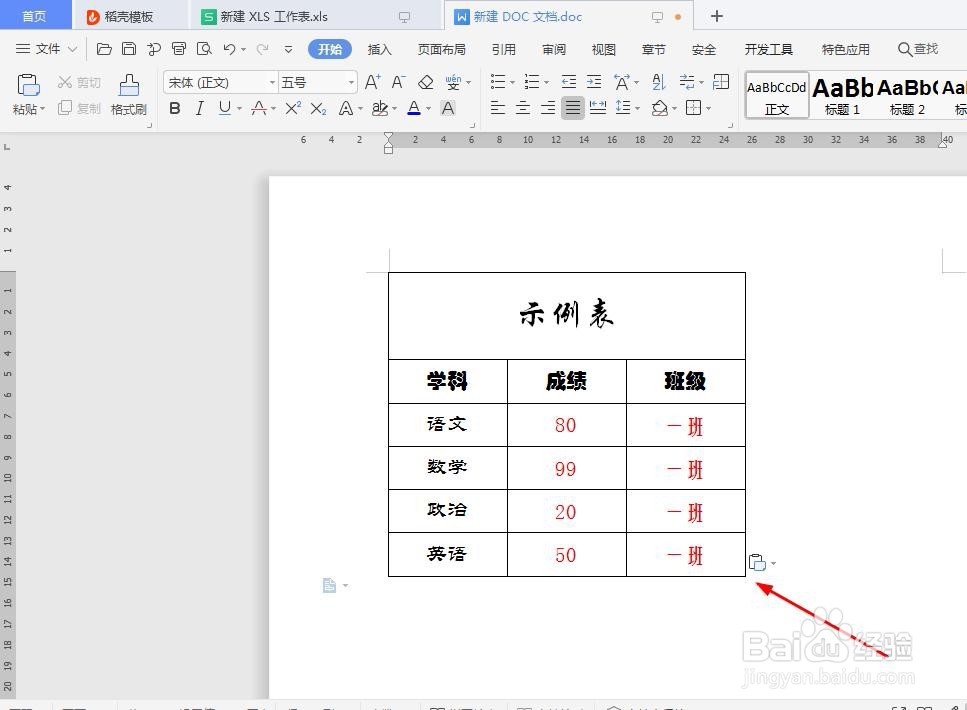
3、这便是把excel表格粘贴完成,如图所示

Word文档里如何插入excel表格

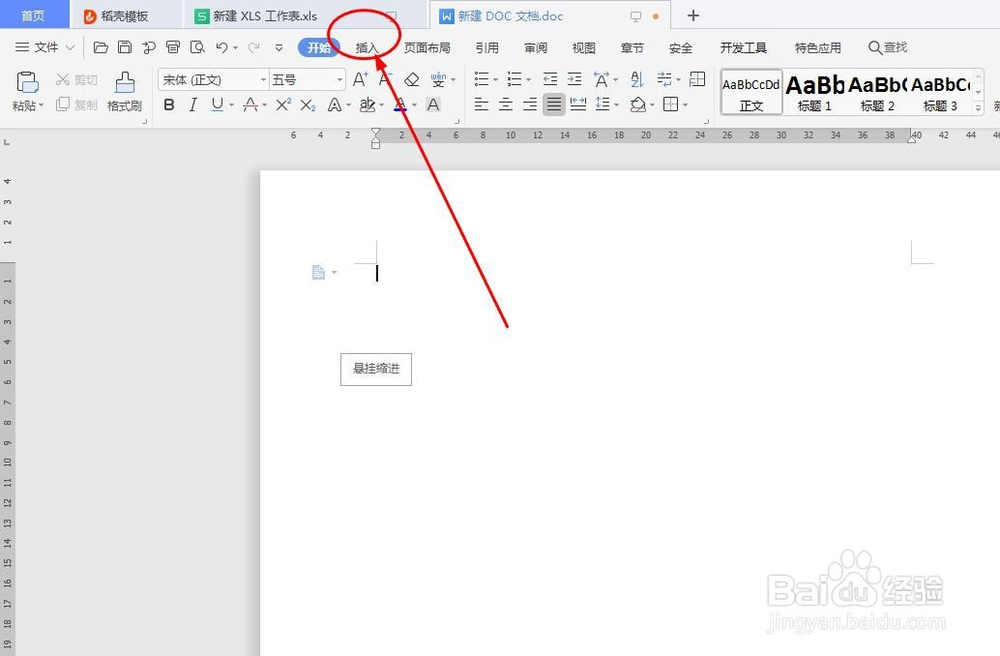
4、还有一种办法是,在Word文档,工具菜单栏里,点击‘插入’,如图所示

Word文档里如何插入excel表格

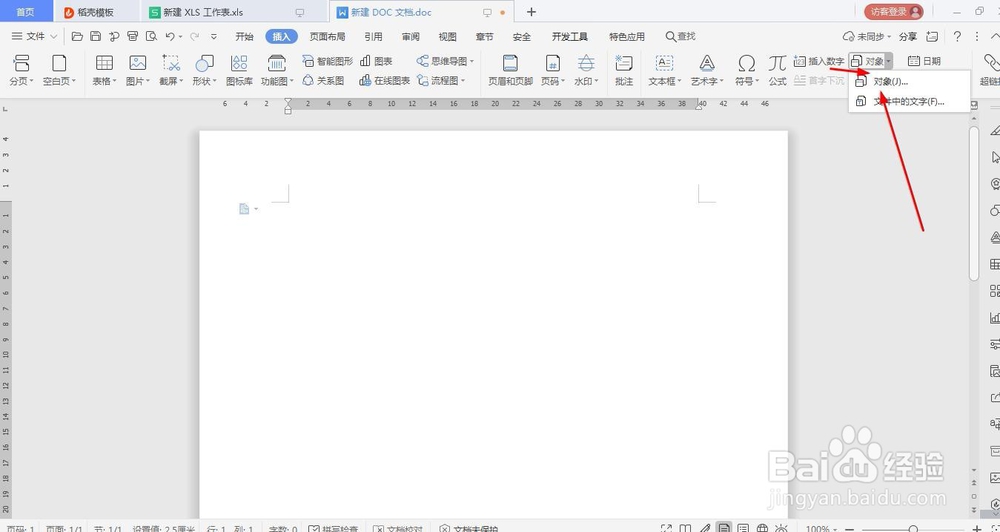
5、在插入界面,找到‘对象’,点击‘对象’,如图所示

Word文档里如何插入excel表格

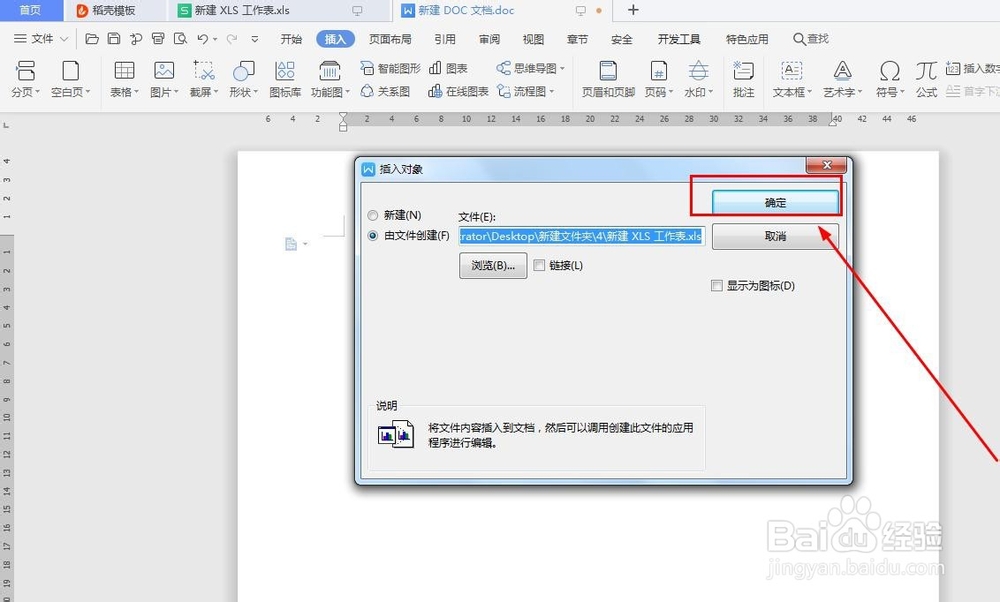
6、在插入对象对话框里,选择‘由文件创建’,如图所示

Word文档里如何插入excel表格

7、点击浏览,找到你想要插入的excel表格,如图所示

Word文档里如何插入excel表格

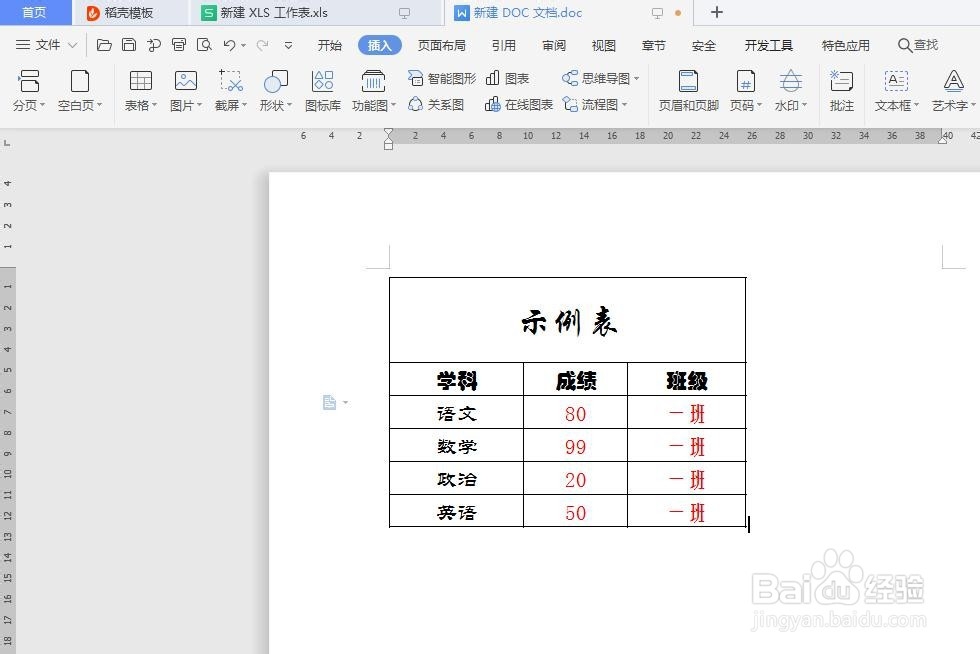
8、点击确定,这个excel表格已经插入完成,如图所示

Word文档里如何插入excel表格

Word文档里如何插入excel表格

  • word 2007如何插入excel电子表格?
  • word中插入excel
  • 如何快速保存word文档里面的图片
  • Word2007文档中如何插入Excel电子表格
  • 如何将Word文档内容连接到Excel表格
  • 热门搜索
    端午节手抄报一等奖 国庆节手抄报文字内容 感恩手抄报内容大全 读书手抄报花边 五水共治手抄报内容 九一八手抄报 建国手抄报内容 推广普通话手抄报内容 五一节手抄报 中国梦手抄报资料