1、首先打开vscode,点击左侧的插件管理器,进入插件面板,搜索Git Graph并安装。

2、安装完成后,Reload vscode,在点击源代码管理,可以看到多出了一个如图所示的图标。

3、点击该图标,即可进入Git Graph页面,可以查看各个分支的commit历史。

4、点击branches下拉框,可以下拉选择不同的branch。

5、如果git仓库发生了变化,可以点击右上角的刷新按钮刷新。

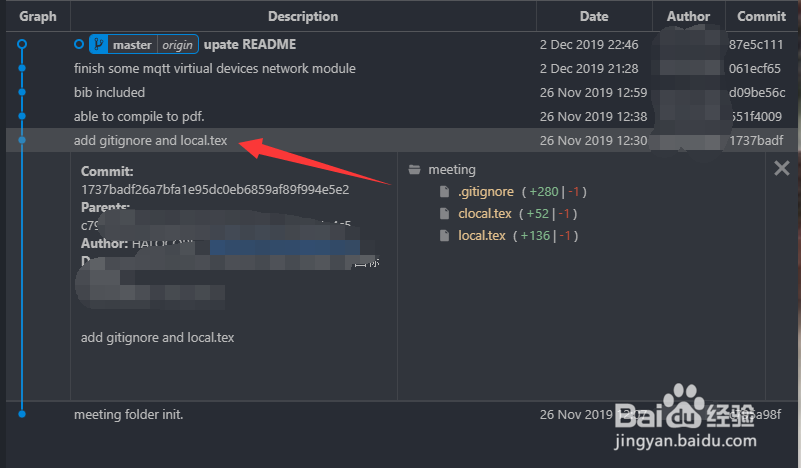
6、点击某一个commit,可以展开该commit的详细信息,具体修改了哪些文件。
7、此外,Git Graph也可以从左下方找到,点击也可进入。

1、首先打开vscode,点击左侧的插件管理器,进入插件面板,搜索Git Graph并安装。
2、安装完成后,Reload vscode,在点击源代码管理,可以看到多出了一个如图所示的图标。
3、点击该图标,即可进入Git Graph页面,可以查看各个分支的commit历史。
4、点击branches下拉框,可以下拉选择不同的branch。
5、如果git仓库发生了变化,可以点击右上角的刷新按钮刷新。
6、点击某一个commit,可以展开该commit的详细信息,具体修改了哪些文件。
7、此外,Git Graph也可以从左下方找到,点击也可进入。
