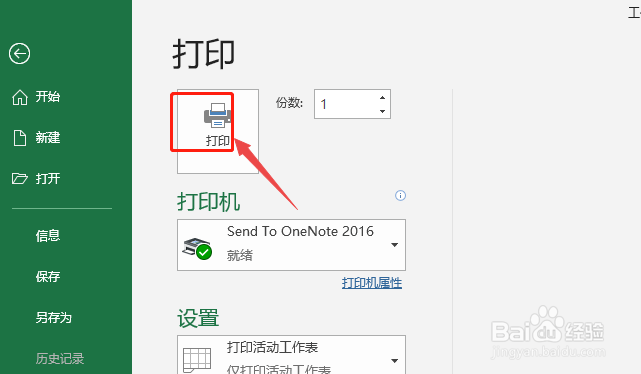
Excel2010怎么将工作表调整为一页打印?

 时间:2026-02-16 14:36:32

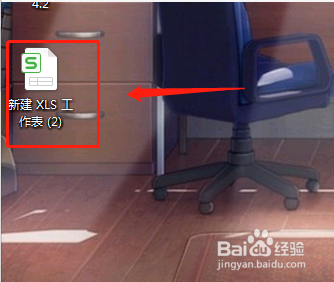
1、首先,我们需要打开我们自己的电脑,打开桌面,接下来,我们需要找Excel,我们找到之后,打开一个Excel文档。
Excel2010怎么将工作表调整为一页打印?

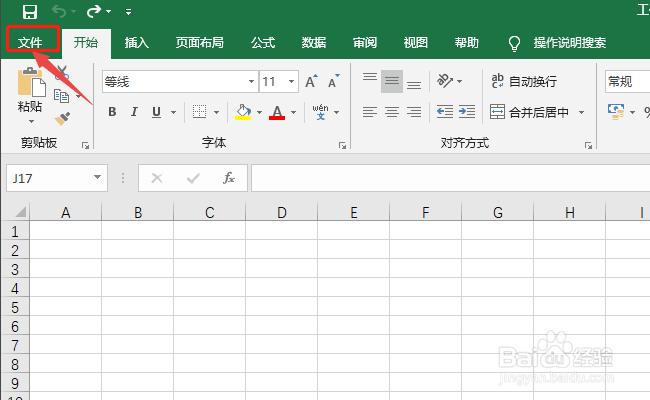
2、当我们完成上一步,打开一个Excel文档之后,我们进入到Excel文档后,我们会看到文档上有一个文件,接下来,我们点击文件。
Excel2010怎么将工作表调整为一页打印?

3、当我们点击文件,进入如文件之后,这个时候,我们跳转到别的页面上以后,接下来,我们看到一栏字,里边有打印,我们点击打印。

Excel2010怎么将工作表调整为一页打印?

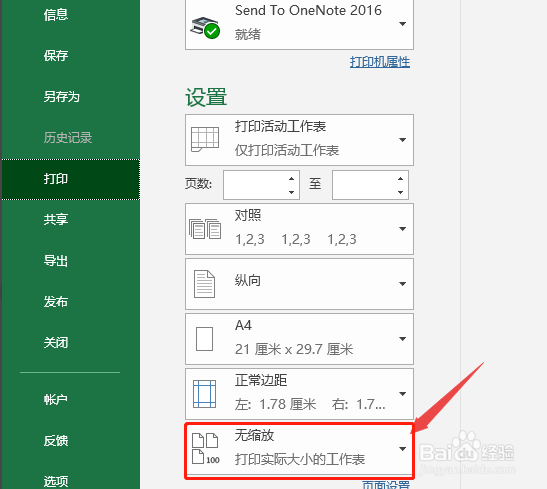
4、当我们点击打印后,接下来,打印后会出现很多选项,这个时候,就需要我们去点击无缩方边的下拉箭头。
Excel2010怎么将工作表调整为一页打印?

5、当我们完成上一步,点击无缩方边的下拉箭头,我们点击将工作表调整为一页,接下来,我们就可以点击打印了。

Excel2010怎么将工作表调整为一页打印?

Excel2010怎么将工作表调整为一页打印?

1、1.我们打开Excel表,点击文件,点击打印。

2.点击无缩方边的下拉箭头,点击将工作表调整为一页,点击打印。

  • 边界设置不适用于指定的纸张大小
  • excel打印出空白纸和打印后多出一张白纸怎么办
  • Excel打印时多出来一页空白页怎么办?
  • 如何设置excel打印纸张的大小 excel设置纸张
  • WPS表格文件做好之后打印不出来怎么办?
  • 热门搜索
    传统文化手抄报内容 劳动节手抄报的文字 食品安全手抄报图片 防疫手抄报简单又精美 关于花的手抄报 读书节手抄报内容 关于英雄的手抄报 抗击疫情手抄报内容 清明节手抄报一等奖 宪法手抄报简单漂亮