1、打开一个excel空表,如下图所示
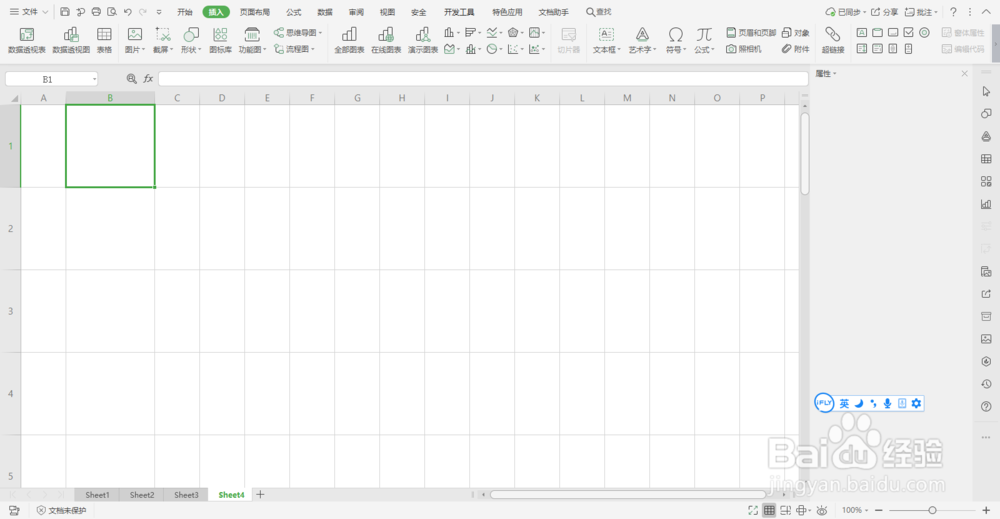
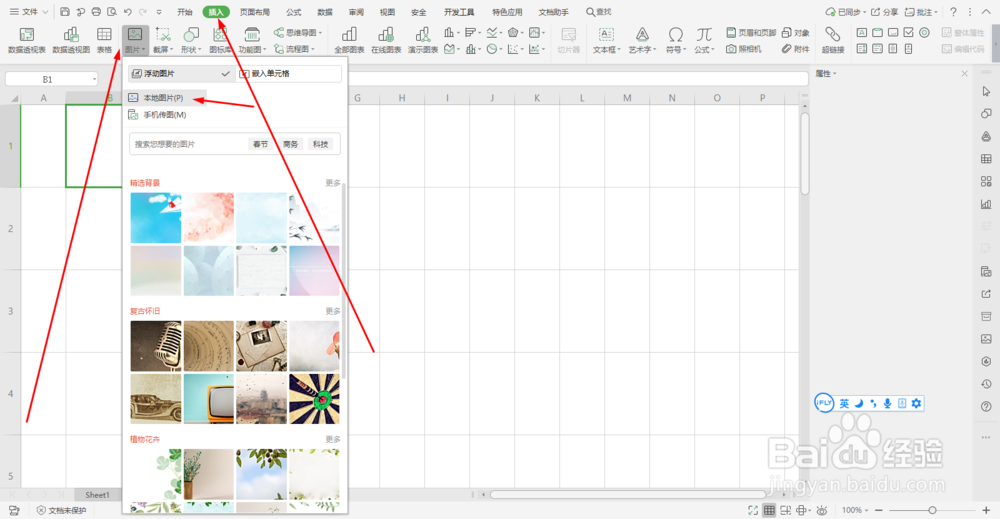
2、接着插入三张图片,在工具栏中找到插入——图片——本地图片选中三张图片点击打开即可,如下图所示
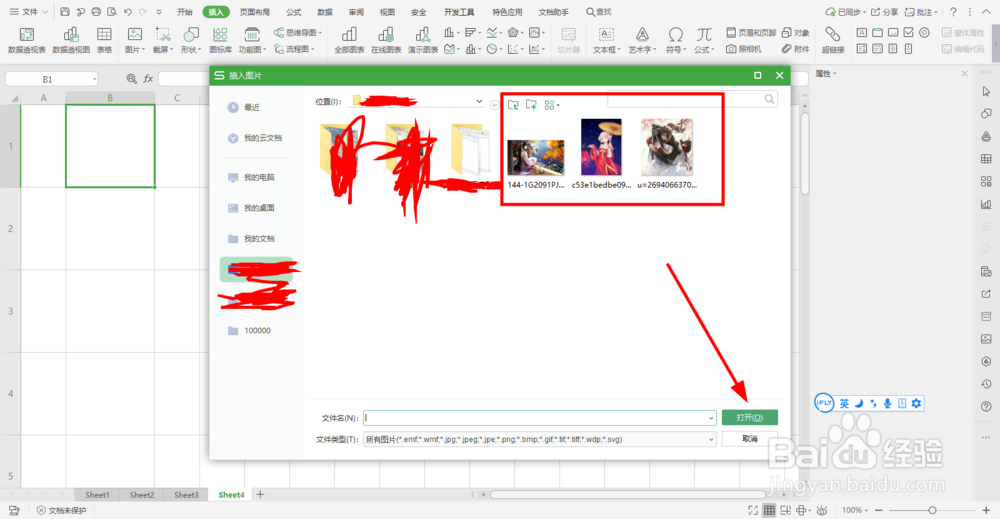
3、点击打开后图片就插入到excel中了,如下图所示

4、插入后先单击选中一张图片,然后ctrl+a全选所有图片,如下图所示


5、全选后按快捷键ctrl+1打开属性面板,如下图所示
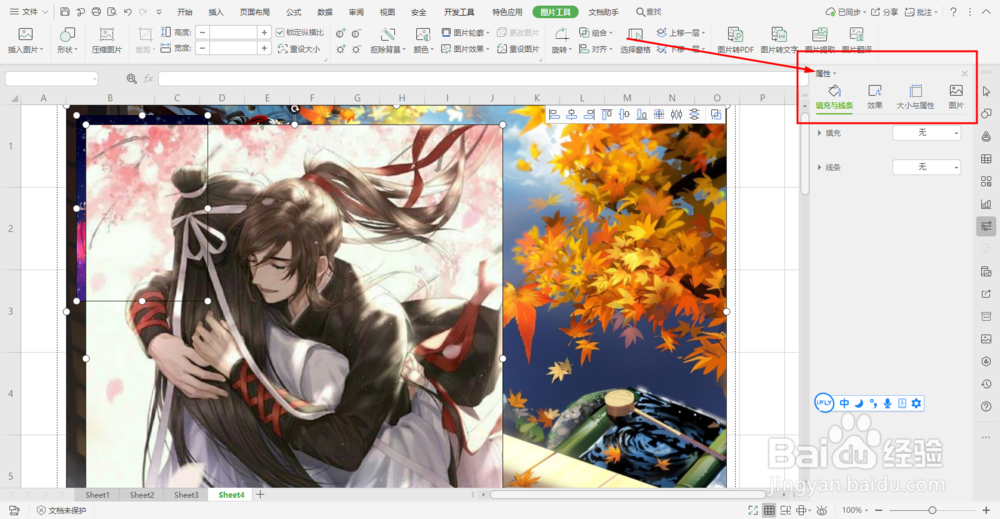
6、在属性面板中依次点击大小与属性——大小——高度点击+,如下图所示
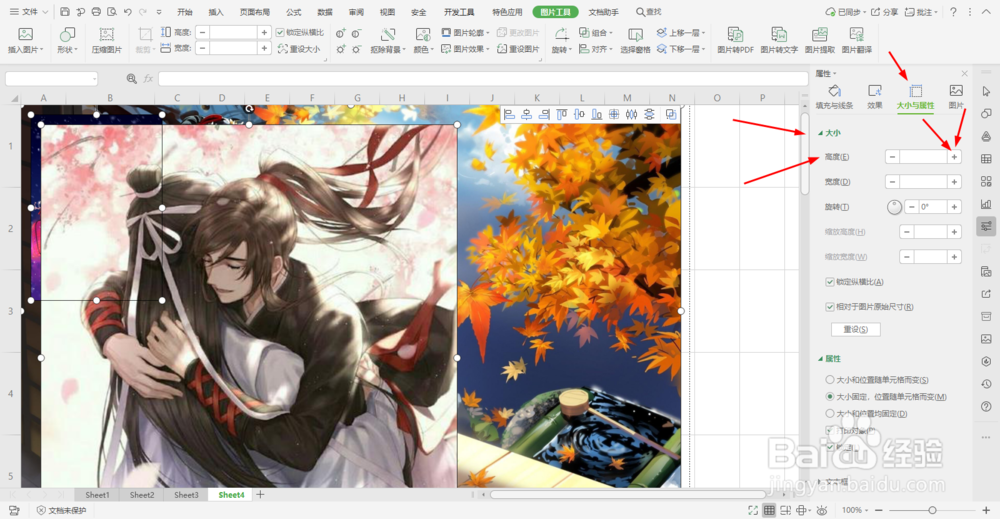
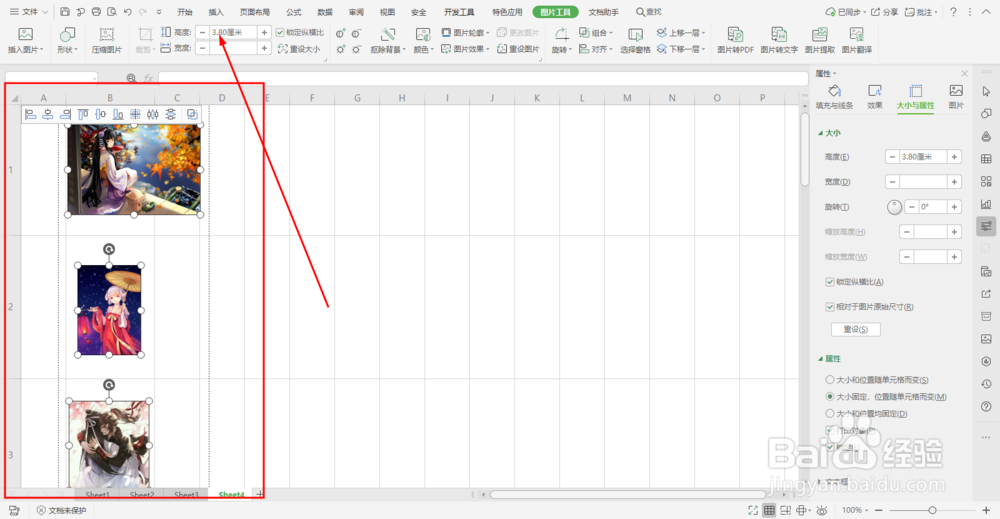
7、点击+后的效果,然后在移动图片的位置在选中图片以后你会看到高度都是一样的,如下图示所
时间:2026-05-03 21:17:33
1、打开一个excel空表,如下图所示
2、接着插入三张图片,在工具栏中找到插入——图片——本地图片选中三张图片点击打开即可,如下图所示
3、点击打开后图片就插入到excel中了,如下图所示
4、插入后先单击选中一张图片,然后ctrl+a全选所有图片,如下图所示
5、全选后按快捷键ctrl+1打开属性面板,如下图所示
6、在属性面板中依次点击大小与属性——大小——高度点击+,如下图所示
7、点击+后的效果,然后在移动图片的位置在选中图片以后你会看到高度都是一样的,如下图示所
