wps中如何在图片上设置微风声(187)

 时间:2026-04-25 17:24:11

1、1.如图所示,这是幻灯片中的一张图片,我们为这一张图片添加上“微风”的声音,为大家演示这个图片上添加“微风”声音的方法。

wps中如何在图片上设置微风声(187)

2、2.如图所示,我们鼠标点击一下这个图片,就可以将这一张图片选中了。

wps中如何在图片上设置微风声(187)

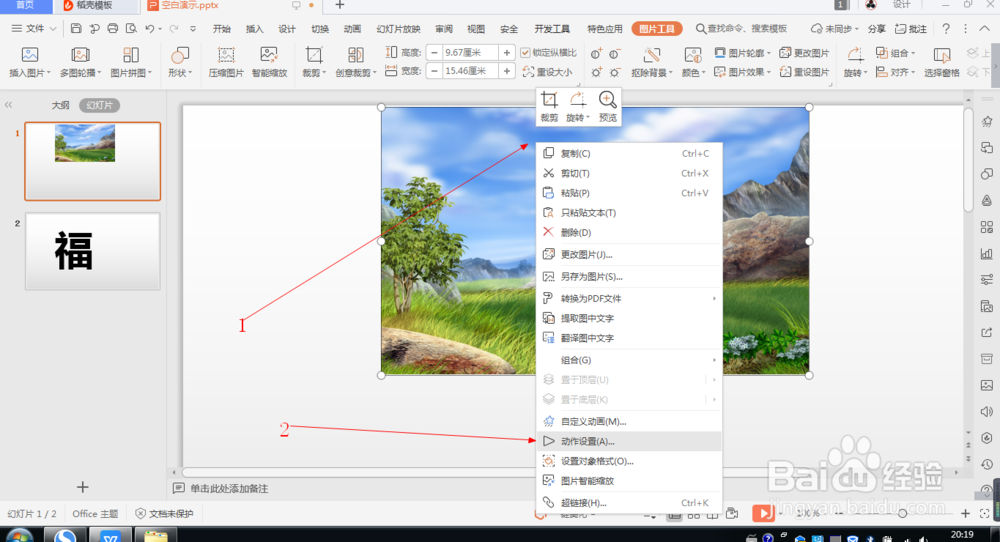
3、3.如图所示,我们在这一张图片上鼠标右击,在弹出的下拉列表菜单中,我们点击箭头所指的“动作设置(A)...”选项。
wps中如何在图片上设置微风声(187)

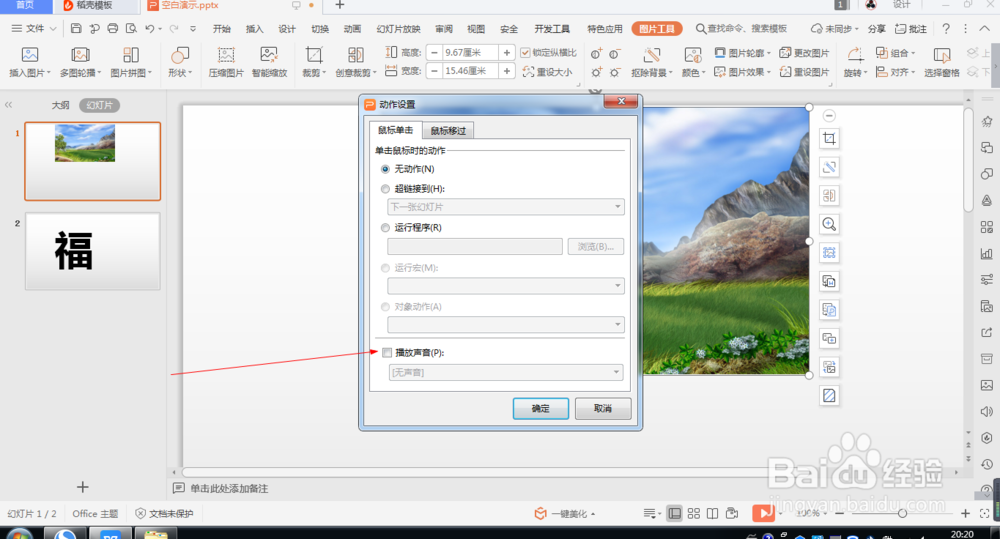
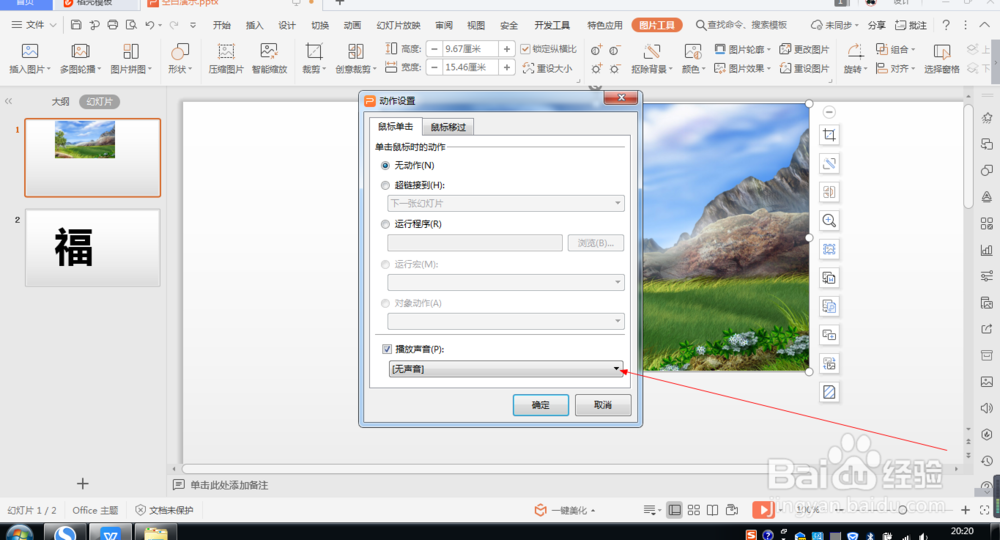
4、4.如图所示,在弹出的动作设置对话框中,我们勾选箭头所指的播放声音的方框。
wps中如何在图片上设置微风声(187)

5、5.如图所示,勾选完这个方框之后,我们点击箭头所指的“黑色三角”按钮。
wps中如何在图片上设置微风声(187)

6、6.如图所示,我们将箭头所指的滚动条向下拖拉,直到显示出“微风”这一项为止。

wps中如何在图片上设置微风声(187)

7、7.如图所示,我们点选箭头所指的“微风”这一项。

wps中如何在图片上设置微风声(187)

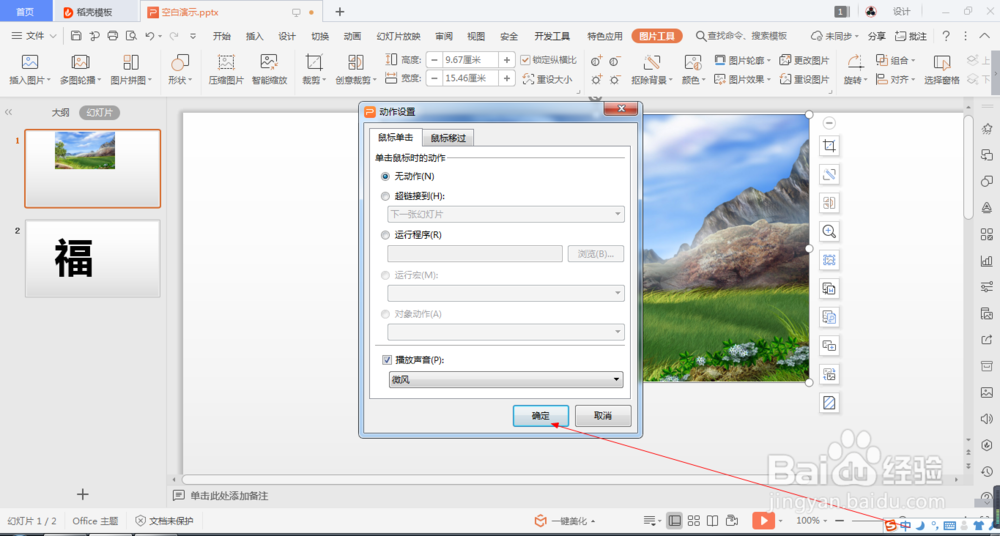
8、8.如图所示,之后我们直接点击“确定”按钮即可。

wps中如何在图片上设置微风声(187)

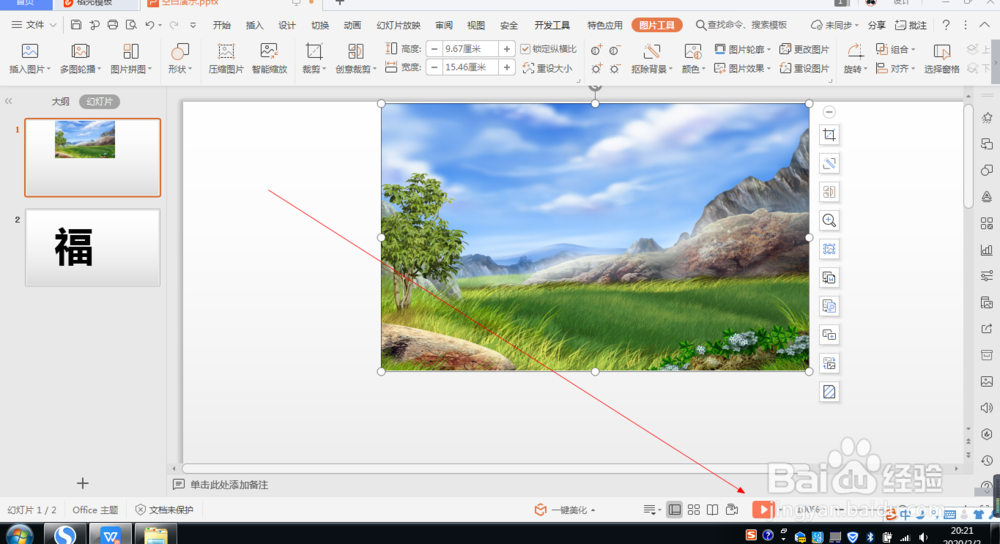
9、9.如图所示,我们点击箭头所指的播放按钮。

wps中如何在图片上设置微风声(187)

10、10.如图所示,我们点击一下这个风景图片,就可以听到一声“微风”声了。

wps中如何在图片上设置微风声(187)

  • word怎么设置艺术字竖排文字和穿越型环绕?
  • word之插入书签超链接
  • powerpoint中怎样跷跷板的动画#校园分享#
  • excel如何如何批量修改货币样式
  • PPT2016怎么插入SmartArt目标图列表
  • 热门搜索
    小学生新年手抄报 饮食与健康手抄报 关于感恩父母的手抄报 8k手抄报版面设计图 爱眼手抄报 成语手抄报 文明手抄报资料 成长故事手抄报 关于推广普通话的手抄报 法律伴我行手抄报