1、打开PPT,首先选择“插入”菜单中的“形状”,选择“椭圆”,如下图所示。

2、按下Shift键,在幻灯片中拖动鼠标,绘制一个正圆形,如下图所示。

3、同样的方法,选择“插入”,“形状”,“矩形”,按下Shift键拖动绘制一个正方形,然后将正方形的一个顶点与圆的圆心对齐,如下图所示。
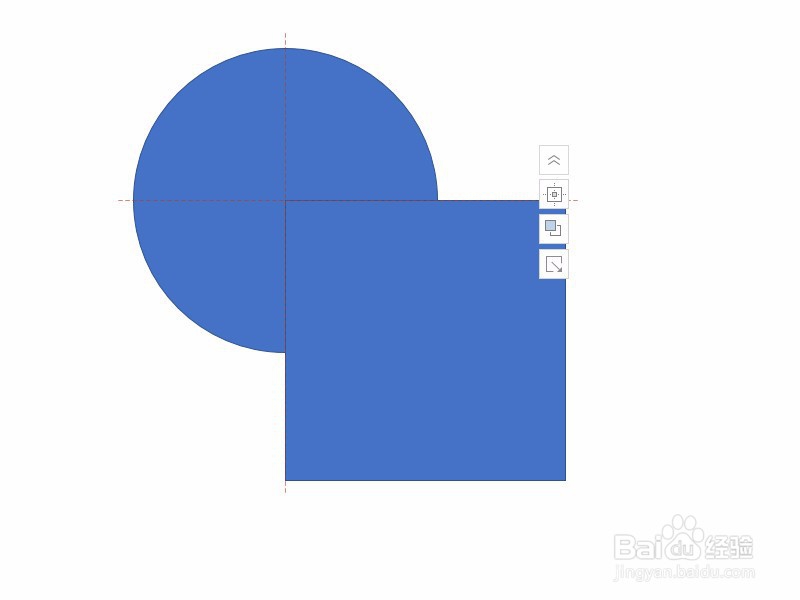
4、将圆与正方形两个形状都选中,点击“格式”选项卡中的“合并形状”,选择列表中的“相交“,如下图所示。

5、这样,就在PPT中绘制了一个扇形,如下图所示。

1、1.打开PPT;
2.“插入”,“椭圆”,绘制一个圆形;
3.“插入”,“矩形”,绘制正方形,一个顶点与圆形对齐;
4.选择两个形状,点击“合并形状”,“相交”;
5.就在PPT中绘制了扇形。
