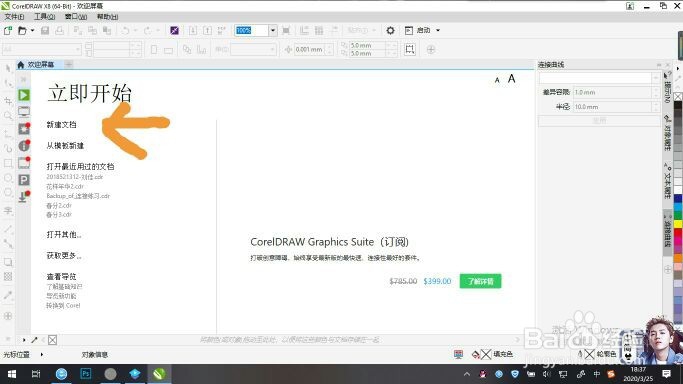
1、首先,打开CDR软件,点击左侧新建文档。
2、输入你想要的宽度和高度,或其他需要的设置。然后点击确定。

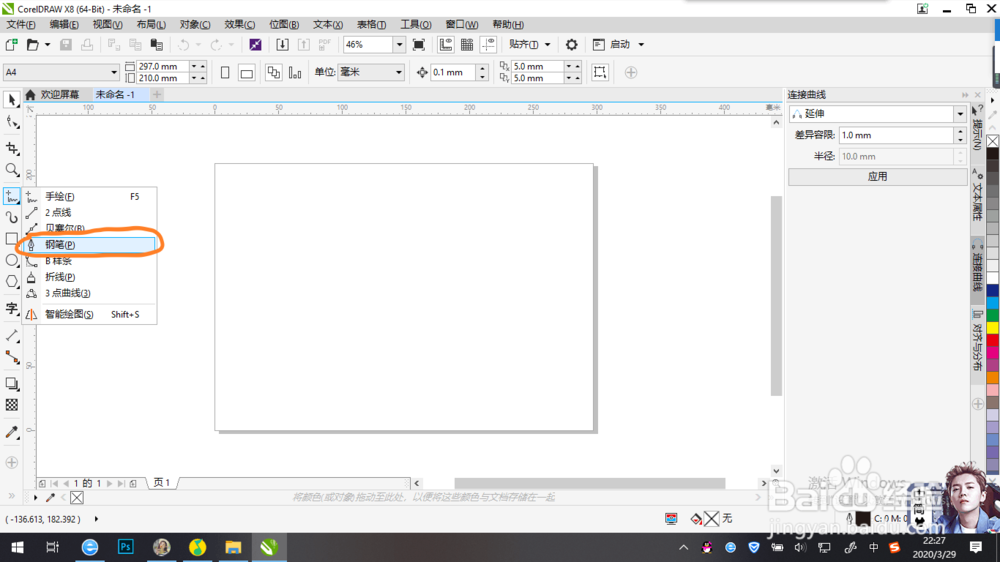
3、点击左侧工具栏中的手绘工具图标右下角的小黑三角形。

4、弹出选择框,选择钢笔工具。
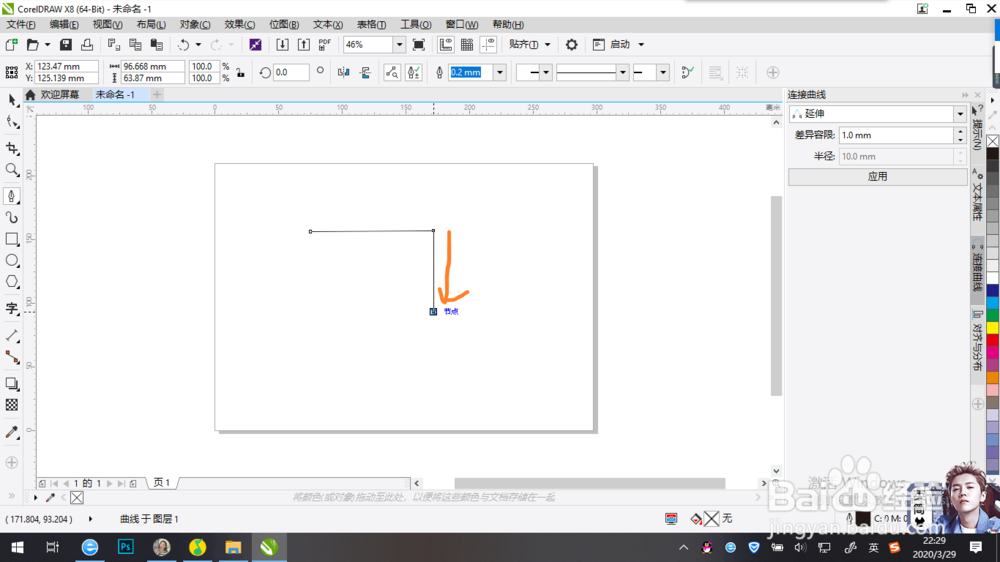
5、在页面空白处单击鼠标左键,松开,向右拖动鼠标同时按住shift键,到合适位置再次单击鼠标左键

6、重复上述步骤,分别向下、向左、向上回到开始的位置。


7、再点击左侧工具栏中的黑箭头图标(选择工具)。
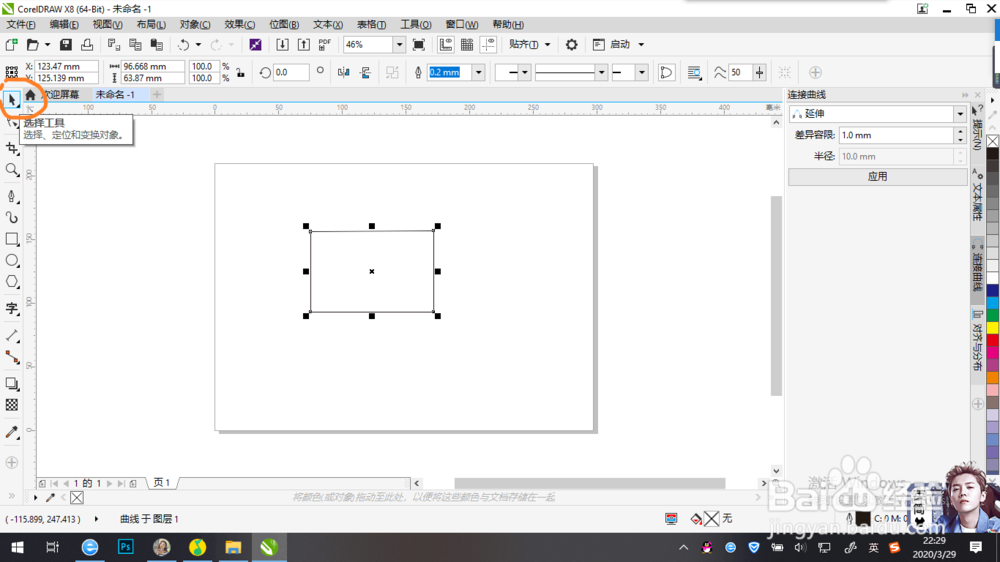
8、单击页面空白处,锚点消失即可。

时间:2026-04-21 15:54:13
1、首先,打开CDR软件,点击左侧新建文档。
2、输入你想要的宽度和高度,或其他需要的设置。然后点击确定。
3、点击左侧工具栏中的手绘工具图标右下角的小黑三角形。
4、弹出选择框,选择钢笔工具。
5、在页面空白处单击鼠标左键,松开,向右拖动鼠标同时按住shift键,到合适位置再次单击鼠标左键
6、重复上述步骤,分别向下、向左、向上回到开始的位置。
7、再点击左侧工具栏中的黑箭头图标(选择工具)。
8、单击页面空白处,锚点消失即可。
