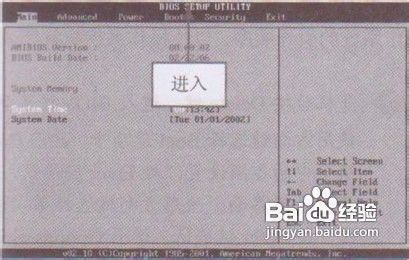
1、开机后按Delete键,进入BIOS设置界面,如图1所示。
图1 BIOS设置界面
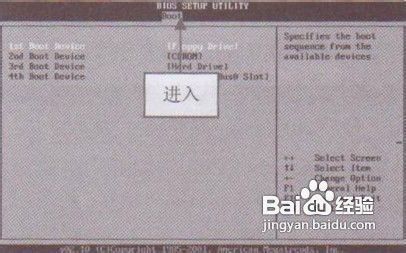
2、使用左方向键,选择Boot选项卡,此时显示Boot选项卡中的各项设置,如图2所示。 图2 显示Boot选项卡中的各项设置

3、各参数保持默认选项,按Enter鍵确认,进 入BIOS程序启动设置界面,如图3所示。
图3 设置程序启动界面
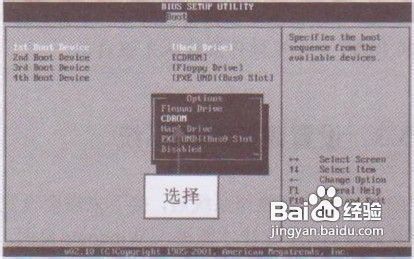
4、按Enter键确认,win7弹出Options对话框,使 用方向键上下移动选择CDROM选项,如图4所示。
图4 选择CDROM选项
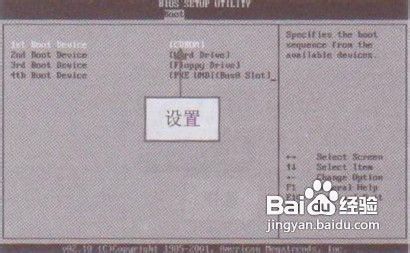
5、按Enter键确认,并返回到启动设置界面, 此时第I启动项为光驱启动,如图5所示。
图5 第1启动项为光驱启动
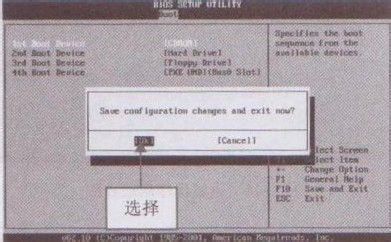
6、按F10鍵,保存并退出BIOS,此时win7系统下载会弹出提示信息框,移动方向鍵,选择OK选项,如图6所示。按Enter键确认,计算机会自动重新启动,光盘启动设置完成。
图6 选择0K选项