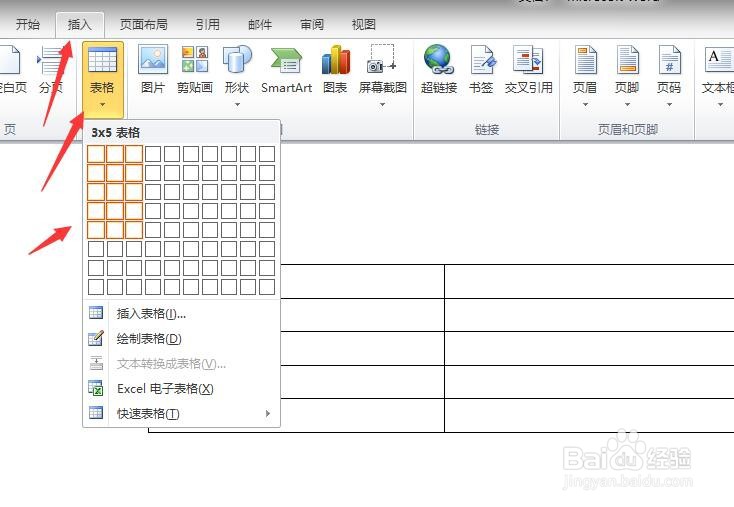
1、首先制作一个表格,点击插入——表格,即可。
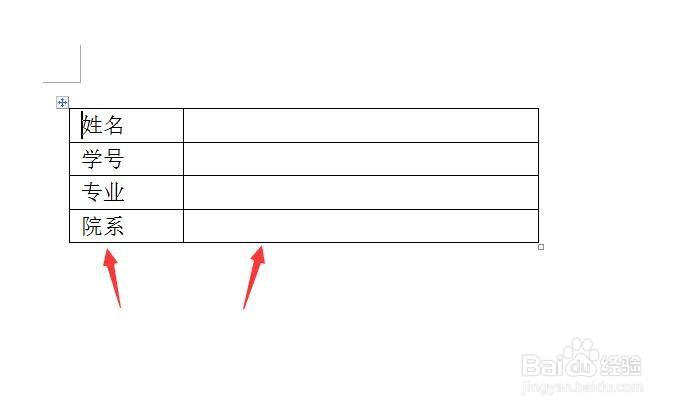
2、输入信息,并调整表格大小。如图:
3、全选表格,鼠标放在左上角的“+”的位置,单击右键,选择“边框和底纹”。

4、此时会出现新的对话框,选择无边框,并点击确定。

5、我们发现边框已经不存在了。

6、选中右边的表格,点击“设计——边框——边框和底纹”。

7、在对话框中,选择“自定义”,并且点击右侧的中间线和下框线,点击确定。

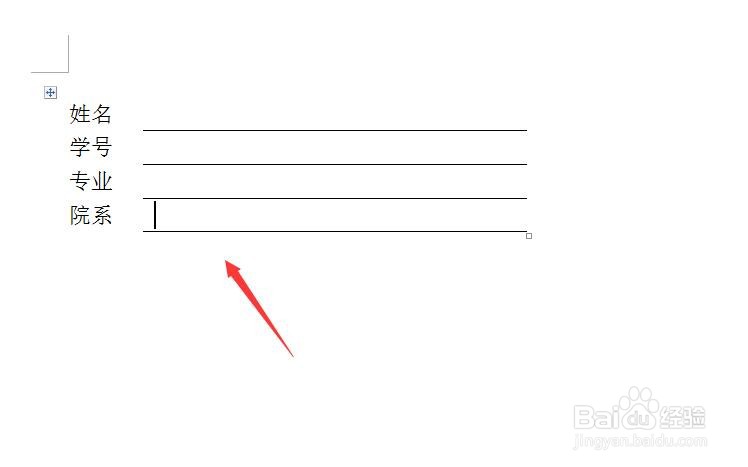
8、大功告成,只需要调整一些细节即可,以达到美观的程度。
时间:2026-04-26 11:02:45
1、首先制作一个表格,点击插入——表格,即可。
2、输入信息,并调整表格大小。如图:
3、全选表格,鼠标放在左上角的“+”的位置,单击右键,选择“边框和底纹”。
4、此时会出现新的对话框,选择无边框,并点击确定。
5、我们发现边框已经不存在了。
6、选中右边的表格,点击“设计——边框——边框和底纹”。
7、在对话框中,选择“自定义”,并且点击右侧的中间线和下框线,点击确定。
8、大功告成,只需要调整一些细节即可,以达到美观的程度。
