在Windows 10上配置静态IP地址

 时间:2026-04-22 01:35:40

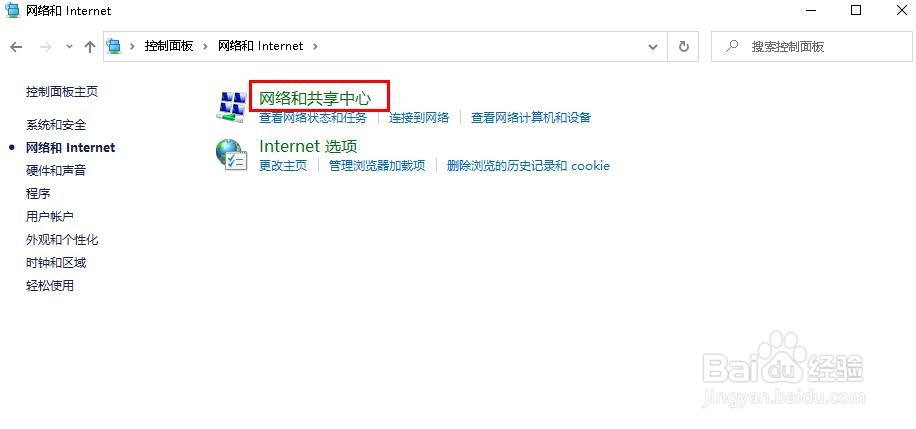
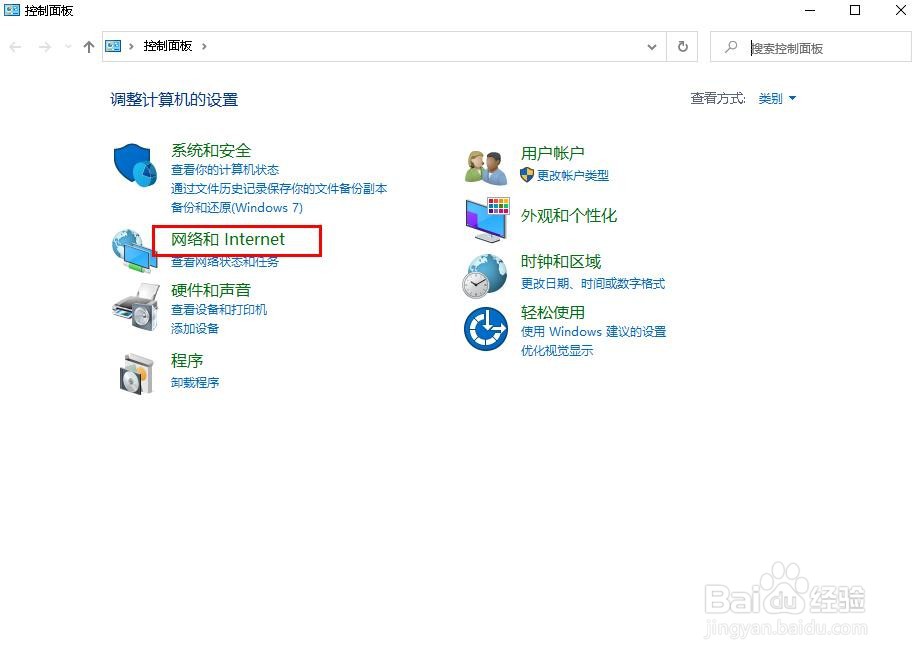
1、打开控制面板。单击网络和Internet。
在Windows 10上配置静态IP地址

2、单击网络和共享中心。

在Windows 10上配置静态IP地址

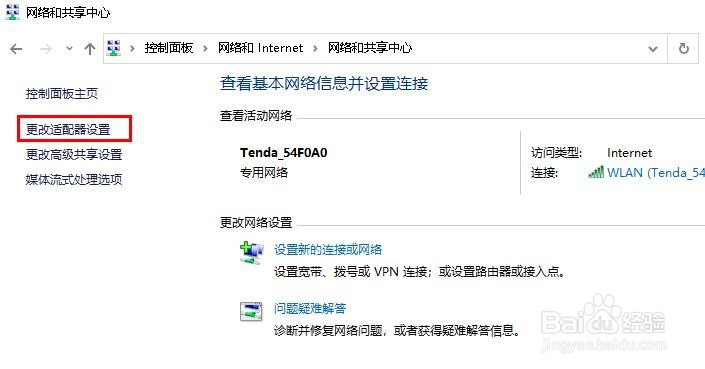
3、单击左窗格中的更改适配器设置选项。

在Windows 10上配置静态IP地址

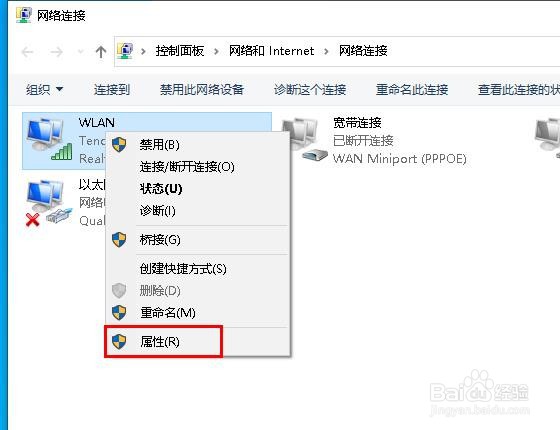
4、右键单击连接到网络的适配器,然后选择“ 属性”选项。

在Windows 10上配置静态IP地址

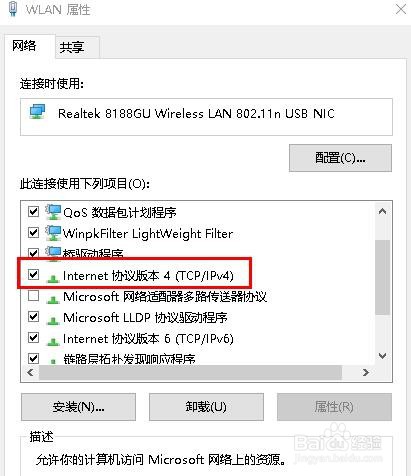
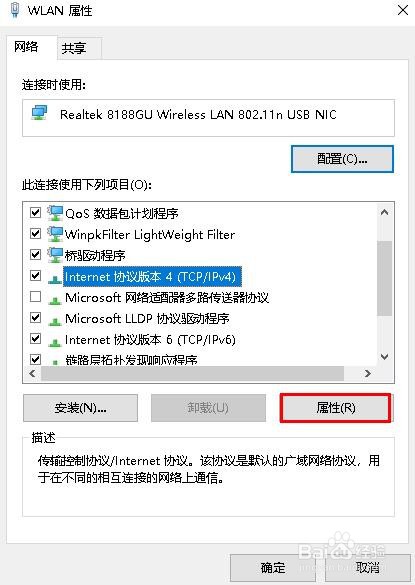
5、选择“ Internet协议版本4(TCP / IPv4)”选项。

在Windows 10上配置静态IP地址

6、单击“属性”按钮。

在Windows 10上配置静态IP地址

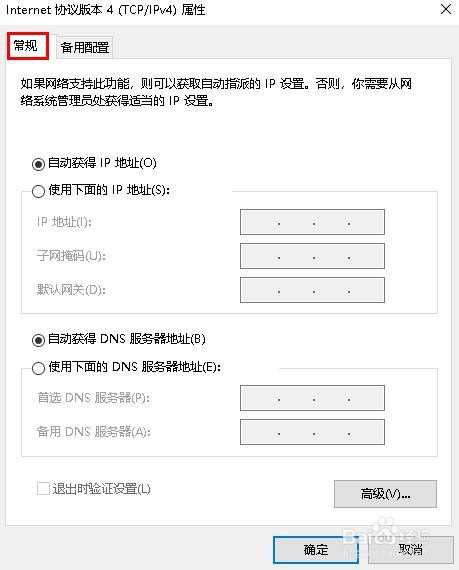
7、单击“常规”选项卡。

在Windows 10上配置静态IP地址

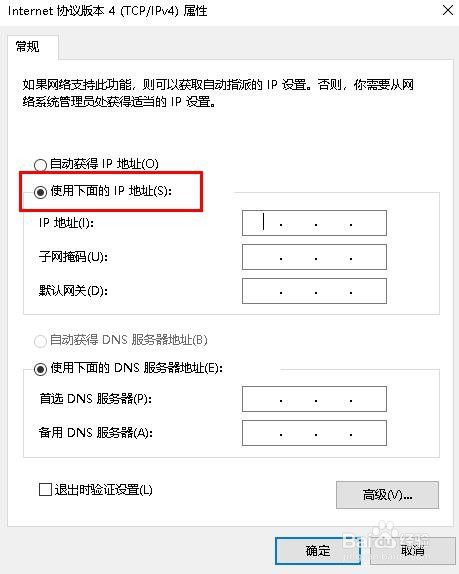
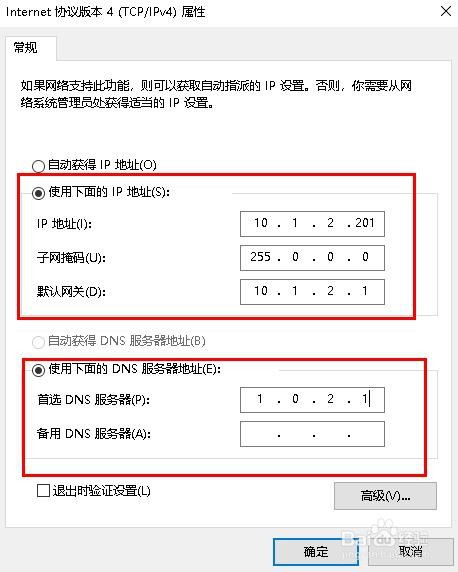
8、选择“使用下列IP地址”选项。

在Windows 10上配置静态IP地址

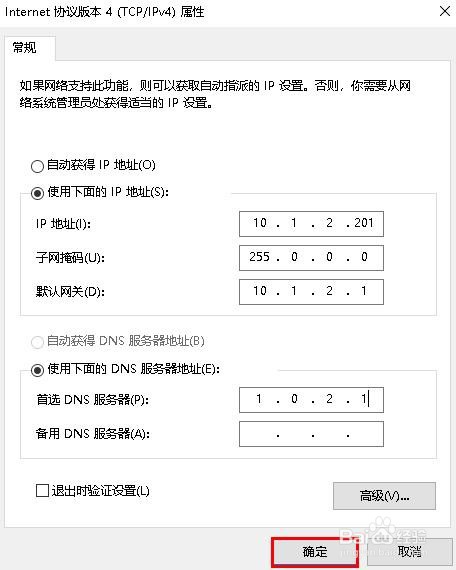
9、指定有效的本地IP地址,以防止地址冲突。通常,路由器具有不同的接口,这意味着您需要查询制造商的网站以获取更多详细信息。如果不确定必须使用的配置,则可以使用当前的TCP / IP配置作为参考,可以使用ipconfig /all命令提示符中的命令找到该参考。

指定网络的子网掩码。在大多数家庭网络中,子网掩码是255.255.255.0。

指定默认网关地址,即路由器的IP地址。例如10.1.2.1。
在Windows 10上配置静态IP地址

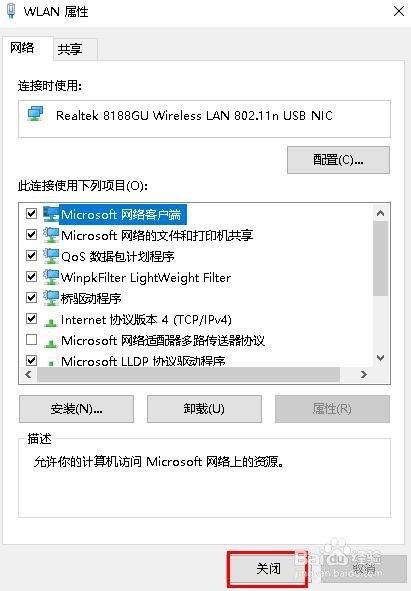
10、单击“确定>关闭”。

在Windows 10上配置静态IP地址

在Windows 10上配置静态IP地址

  • BIOS芯片分析
  • 易语言命令之返回
  • 如何给win10更新系统补丁?
  • 头发里容易长虱子怎么办?
  • 教你如何对接验证码答题接口
  • 热门搜索
    党在我心中手抄报 垃圾分类手抄报内容 法制手抄报 安全教育手抄报内容 安全手抄报图片大全 手抄报设计 元宵节手抄报 春天来了手抄报 端午节手抄报简单漂亮 保护眼睛手抄报