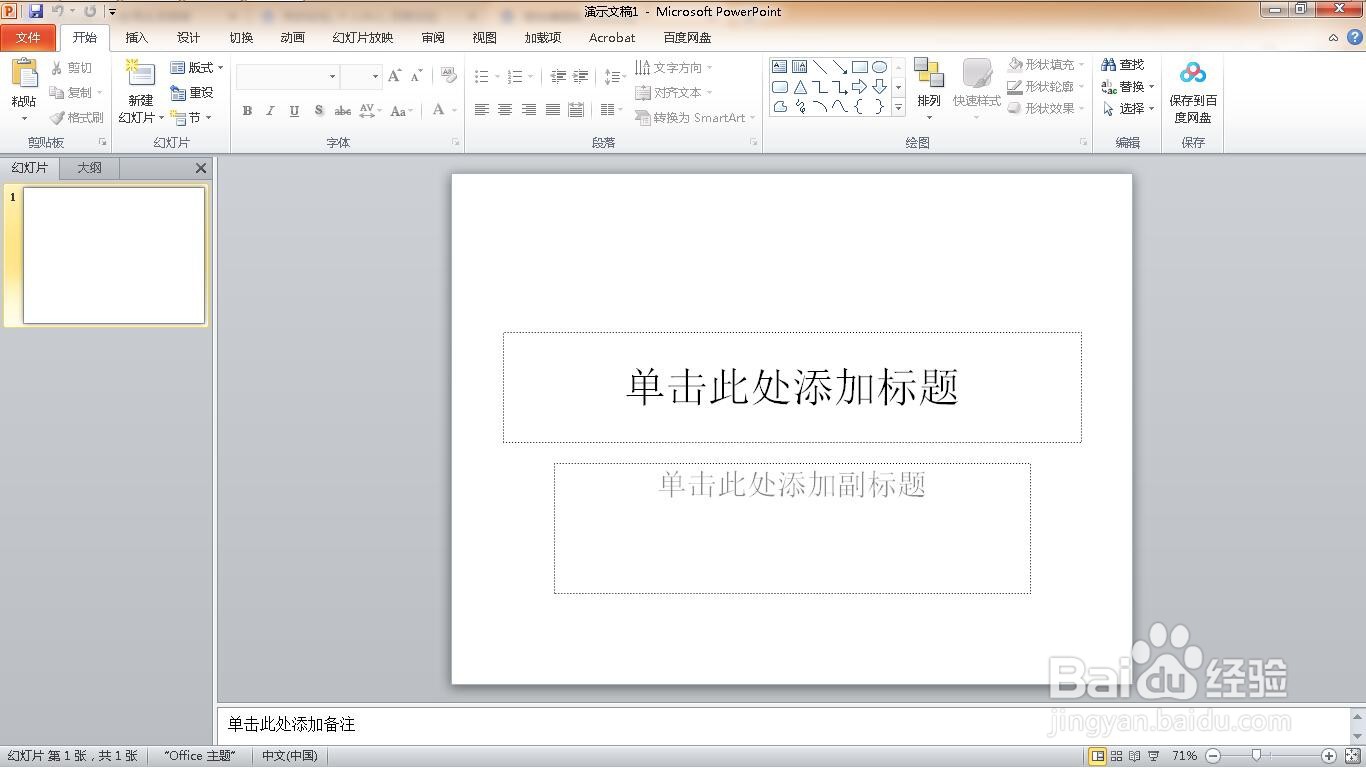
1、新建一个空白的ppt文稿。
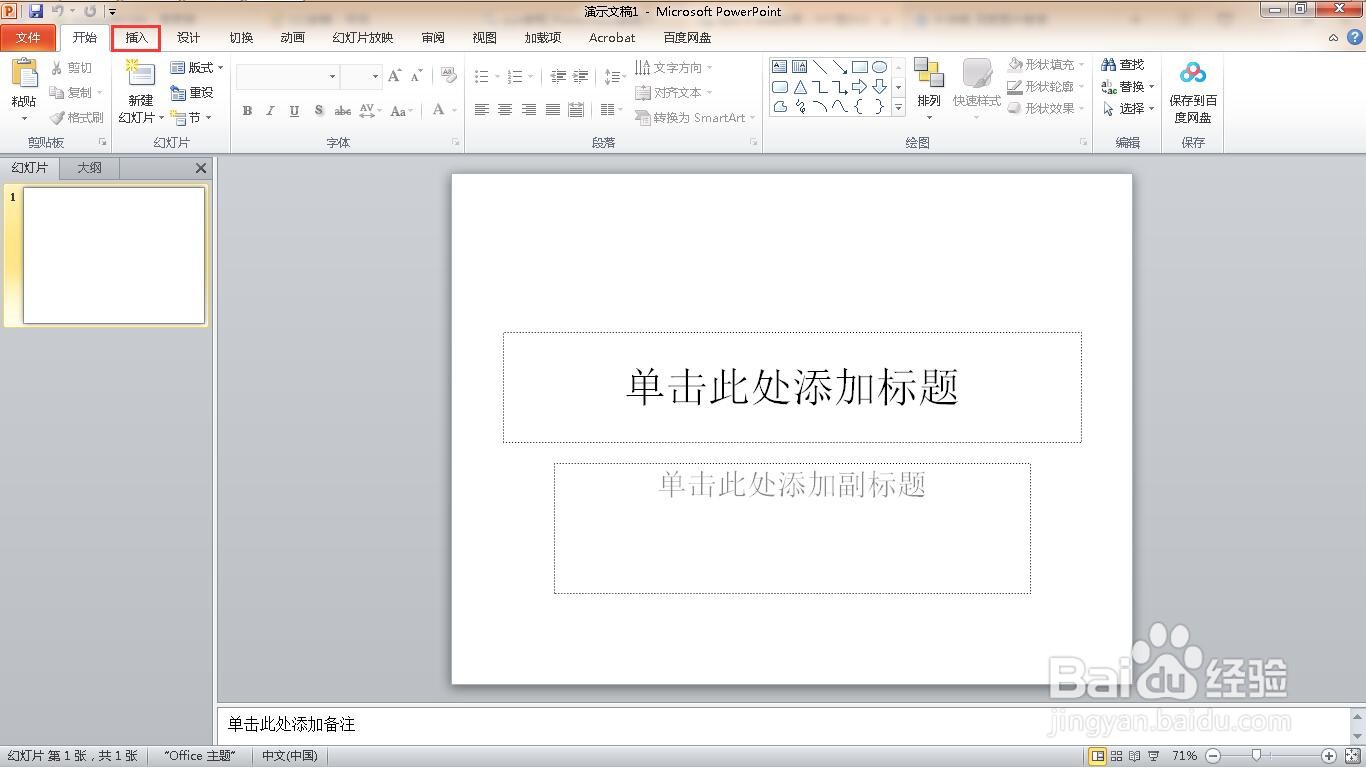
2、点击“插入”菜单。
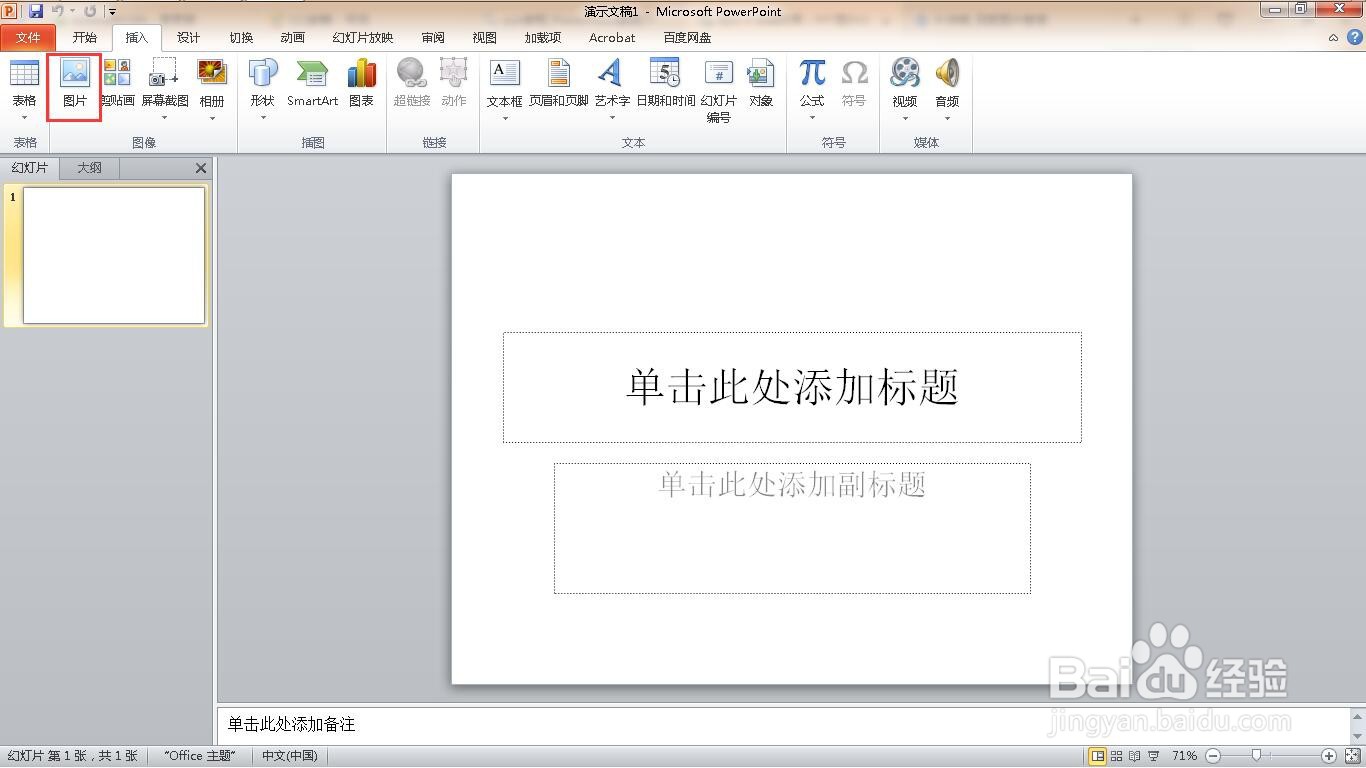
3、选择“图片”功能。
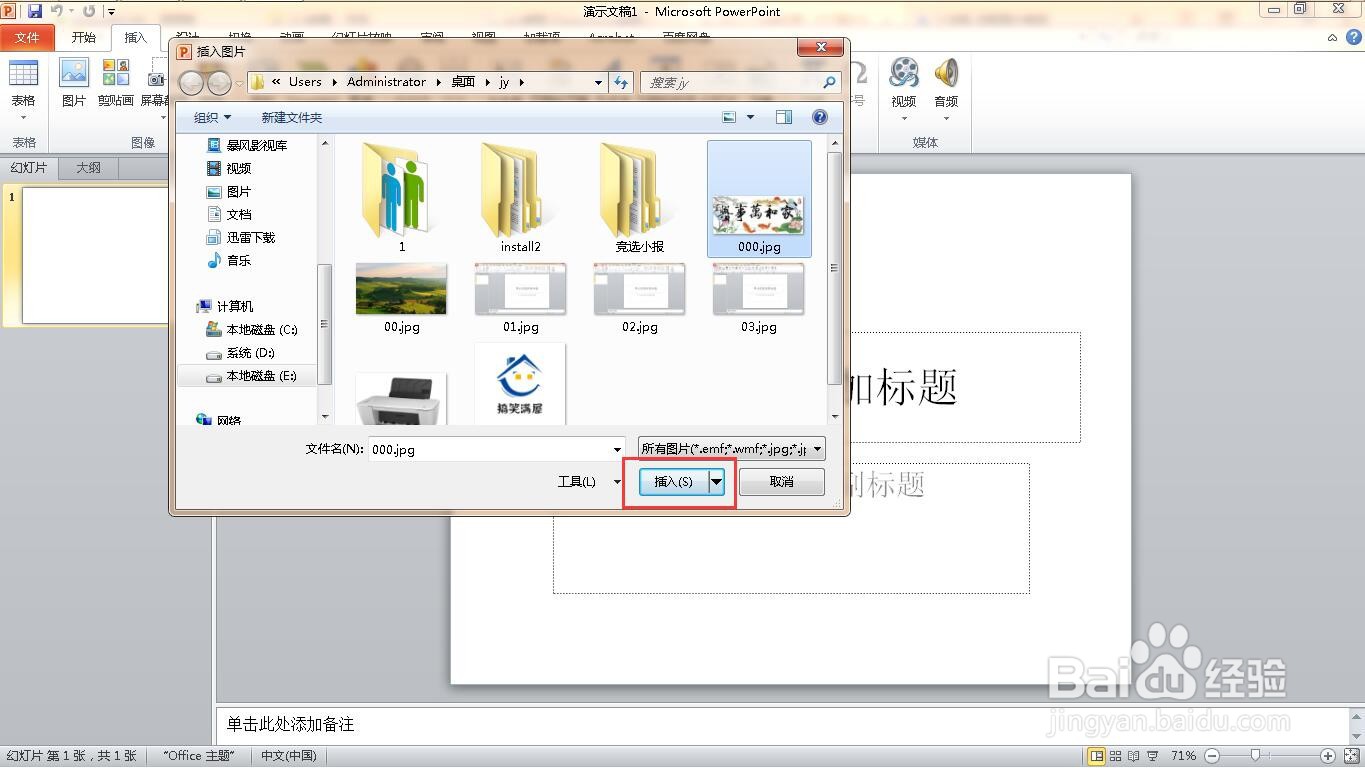
4、找到图片,点击“插入”按钮。
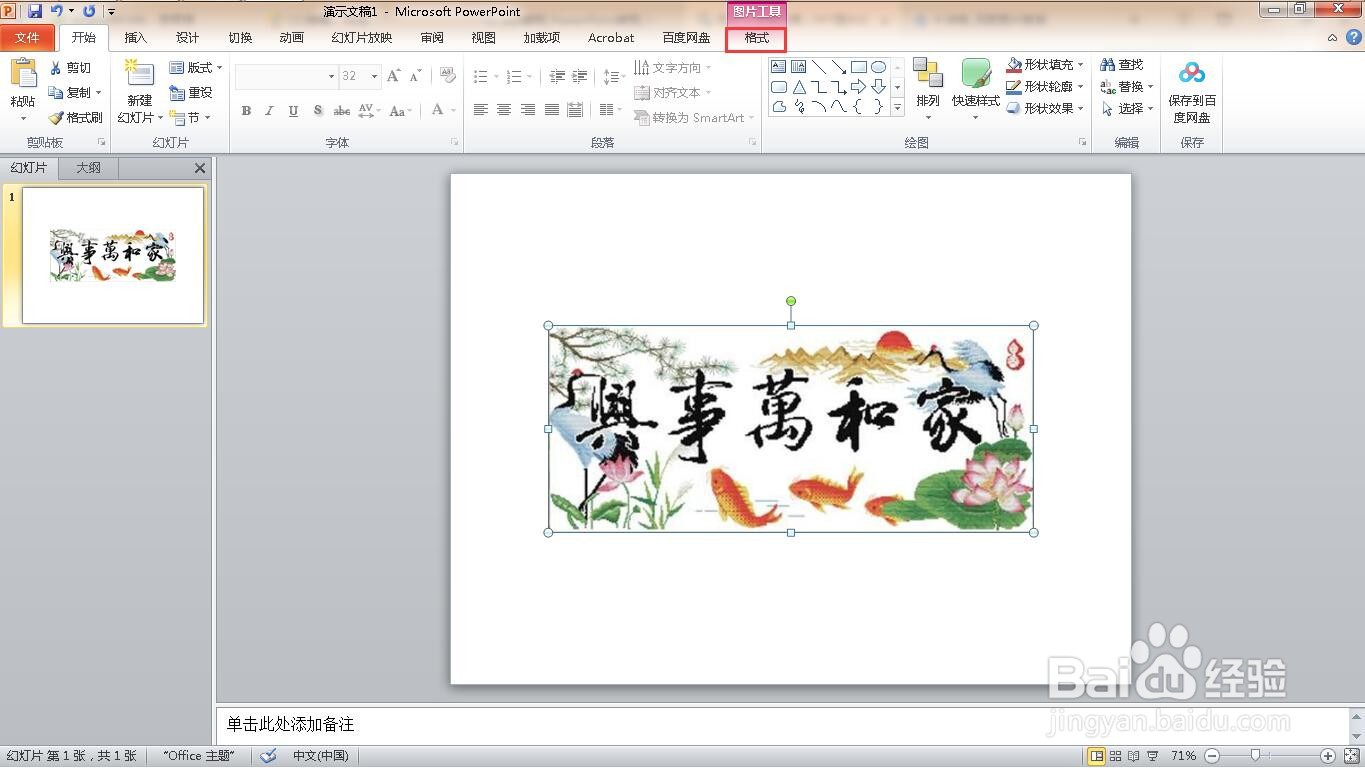
5、选中图片,点击“格式”菜单。
6、找到“艺术效果”,选择“艺术效果选项”。
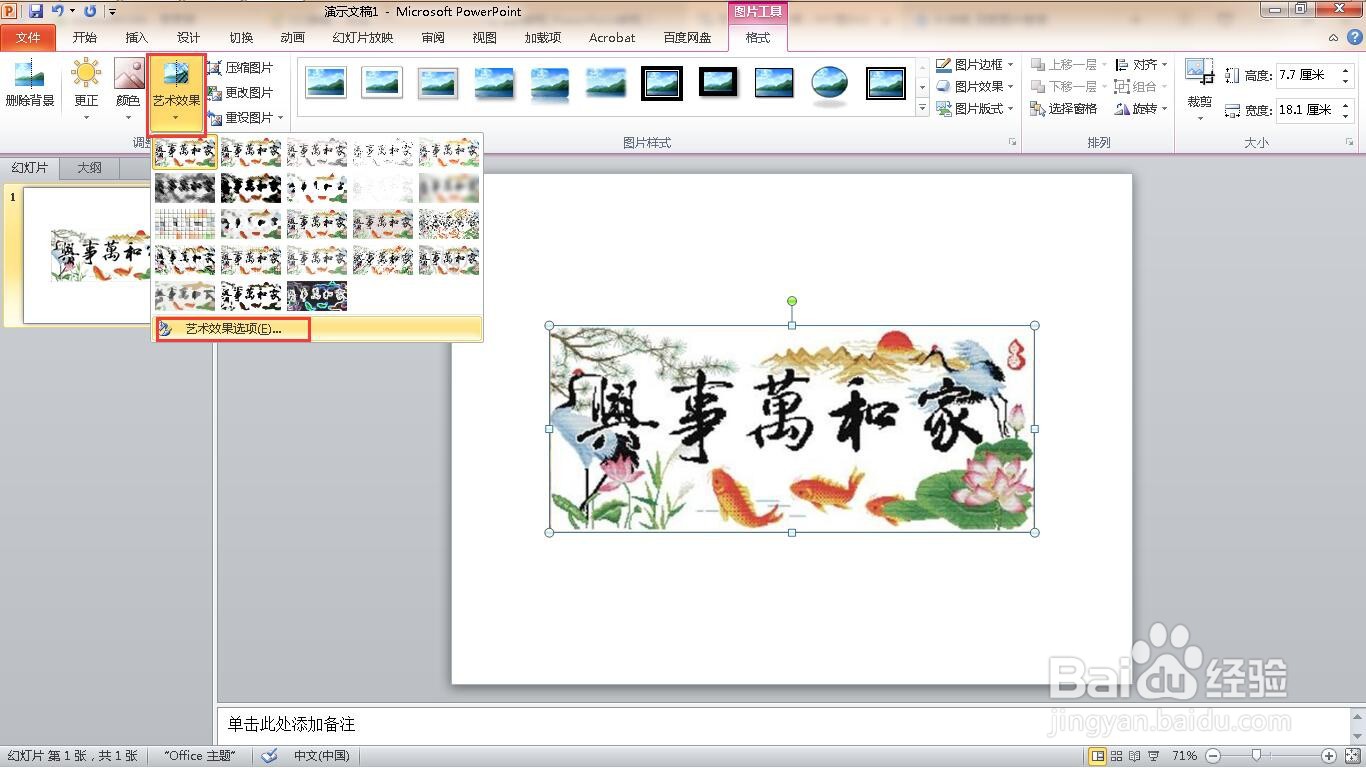
7、选择“浅色屏幕”的艺术效果。
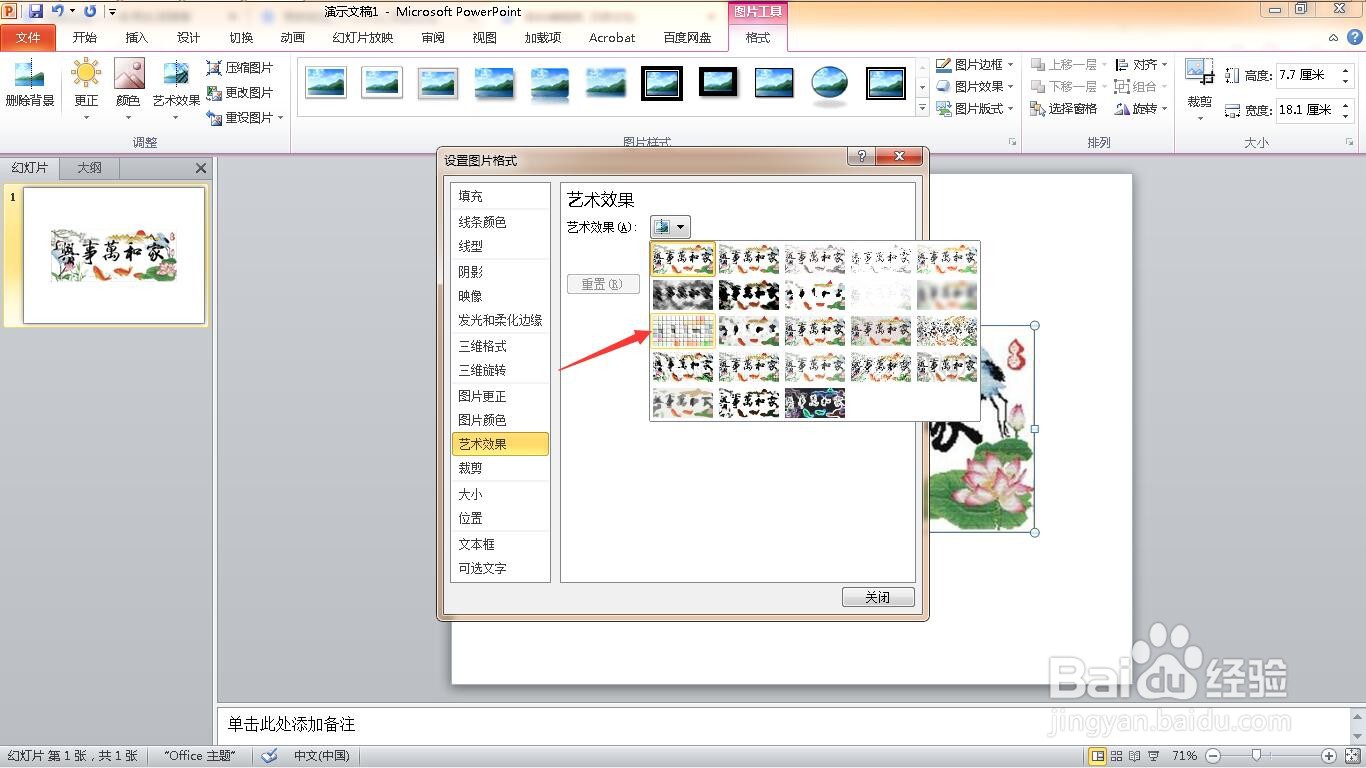
8、透明度为78%
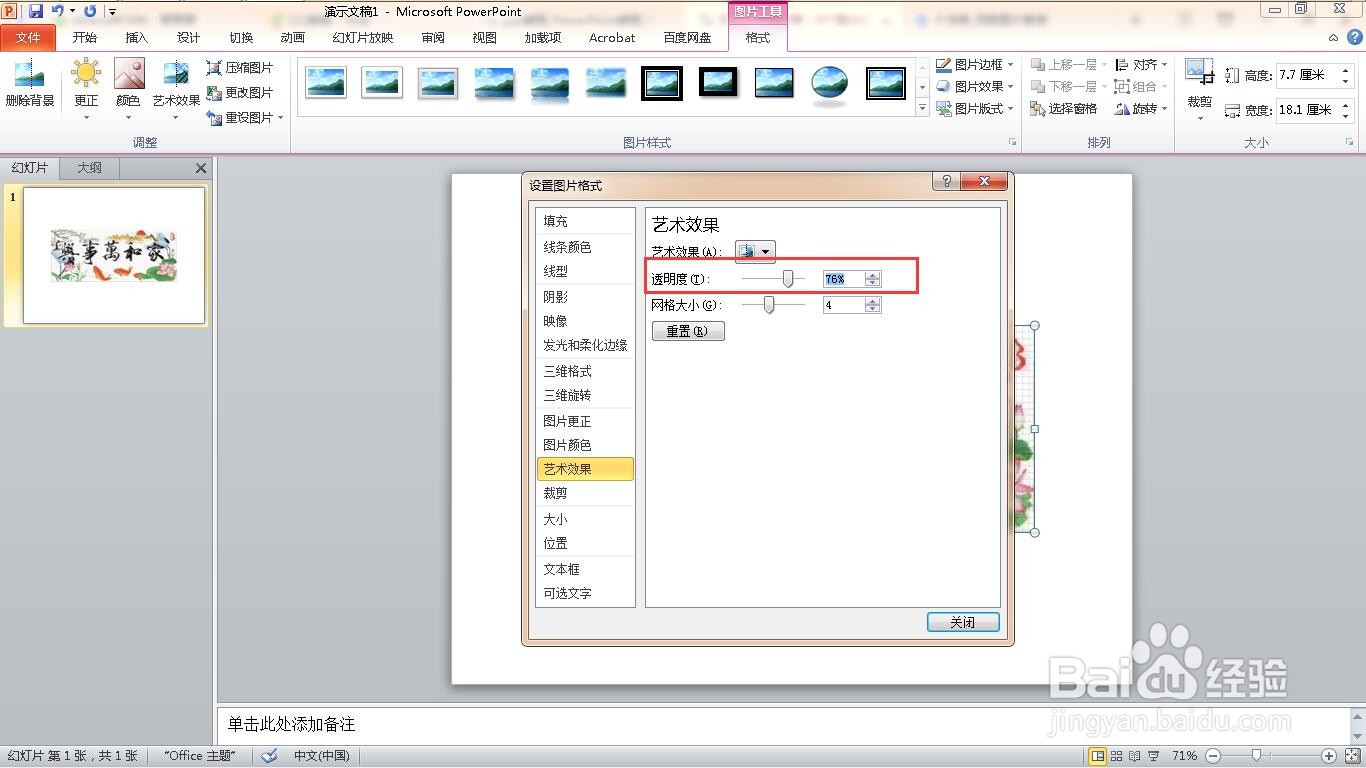
9、网格大小为7
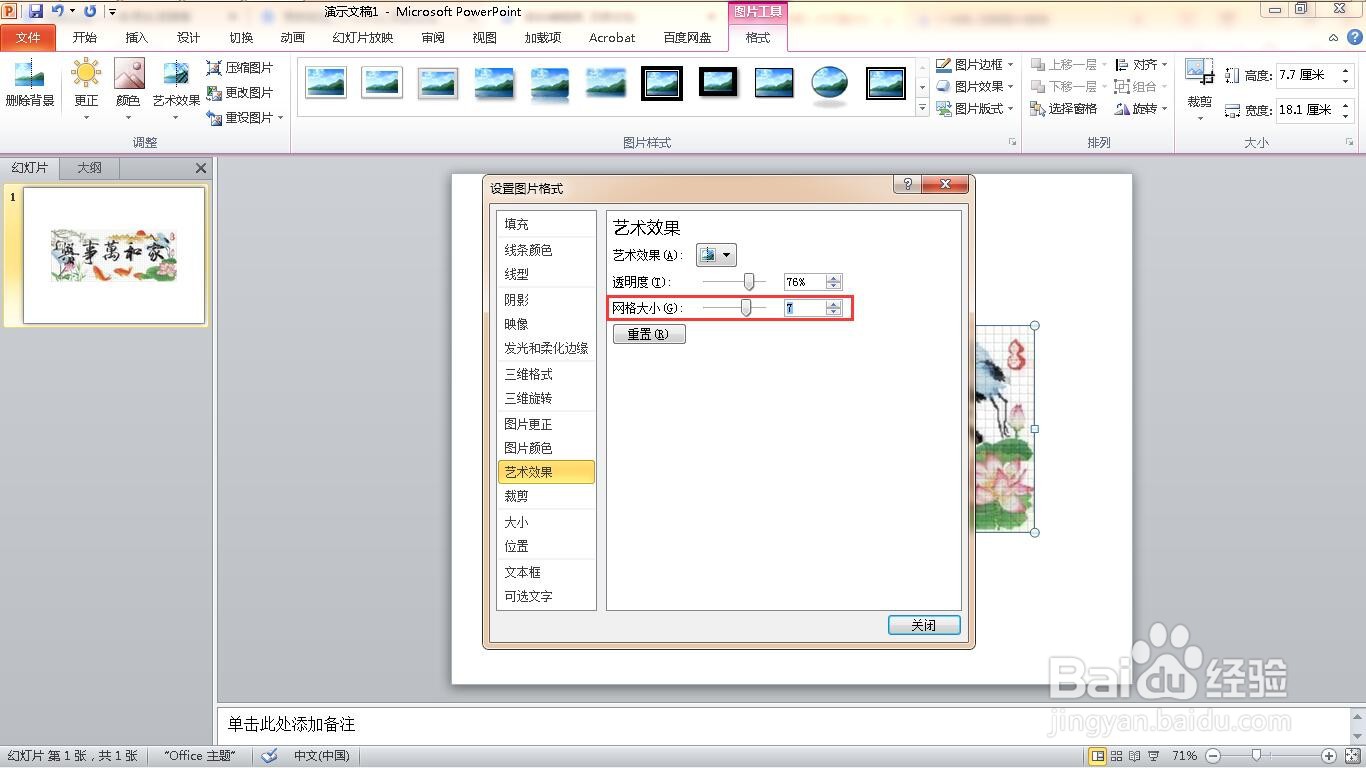
10、点击“关闭”按钮。
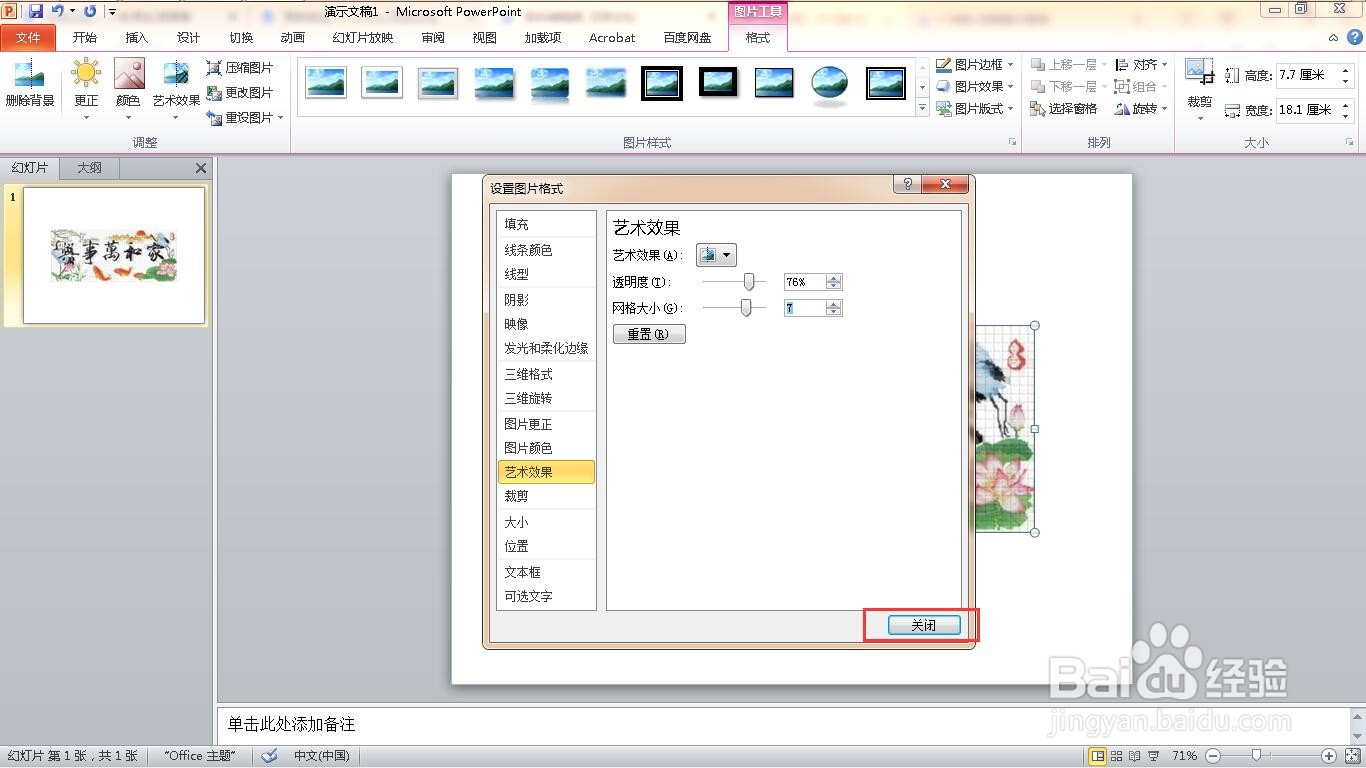
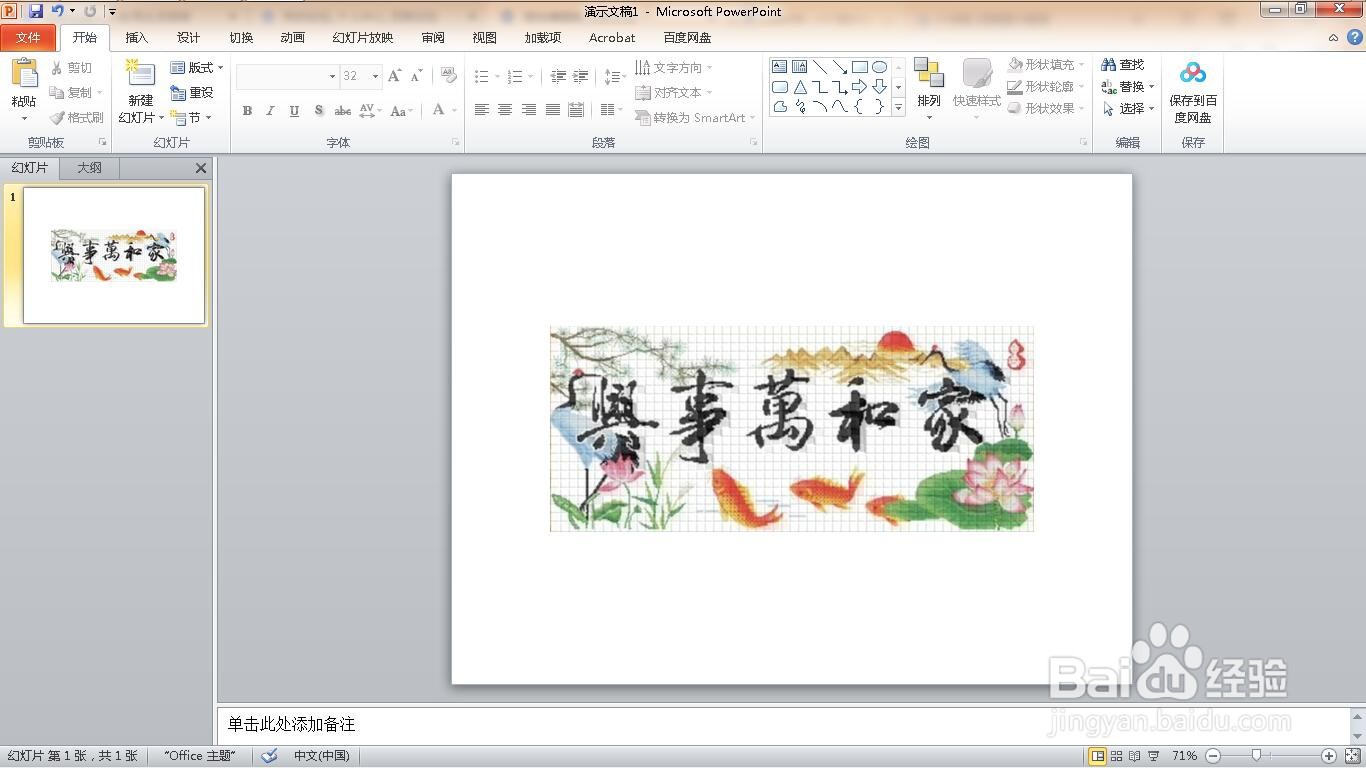
11、这样就完成了图片十字绣效果。
时间:2026-05-02 15:08:08
1、新建一个空白的ppt文稿。
2、点击“插入”菜单。
3、选择“图片”功能。
4、找到图片,点击“插入”按钮。
5、选中图片,点击“格式”菜单。
6、找到“艺术效果”,选择“艺术效果选项”。
7、选择“浅色屏幕”的艺术效果。
8、透明度为78%
9、网格大小为7
10、点击“关闭”按钮。
11、这样就完成了图片十字绣效果。
