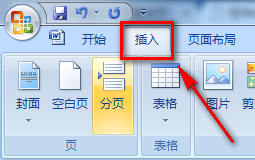
1、首先,选择功能区的【插入】选项卡。
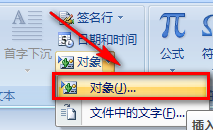
2、如下图所示,选择右方的【对象】。
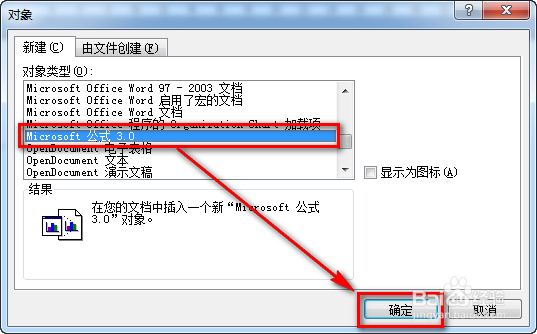
3、下拉滚动条,找到【Microsoft 公式3.0】,然后点击【确定】按钮。
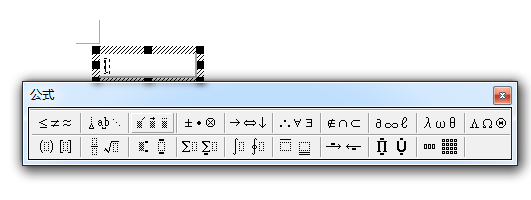
4、确定后word界面就会出现一个编辑工具条,并且正文中有一个方框可以输入内容。
5、在编辑框中直接输入字符“E=MC”。
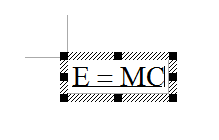
6、然后点击工具条中的上下标按钮。
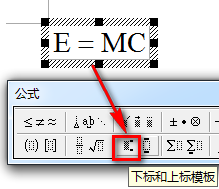
7、选择【上标】的按钮功能,然后在编辑框中输入2。
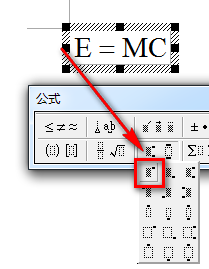
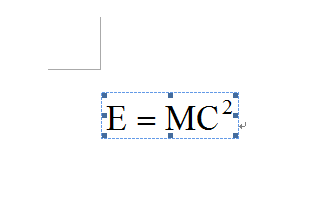
8、输入完毕后点击word空白区域,一个公式就输入完成了。
时间:2026-04-22 01:26:15
1、首先,选择功能区的【插入】选项卡。
2、如下图所示,选择右方的【对象】。
3、下拉滚动条,找到【Microsoft 公式3.0】,然后点击【确定】按钮。
4、确定后word界面就会出现一个编辑工具条,并且正文中有一个方框可以输入内容。
5、在编辑框中直接输入字符“E=MC”。
6、然后点击工具条中的上下标按钮。
7、选择【上标】的按钮功能,然后在编辑框中输入2。
8、输入完毕后点击word空白区域,一个公式就输入完成了。
