1、如下图我们新建一个PPT文档。

2、如图我们在工具栏“插入”-“图标”。
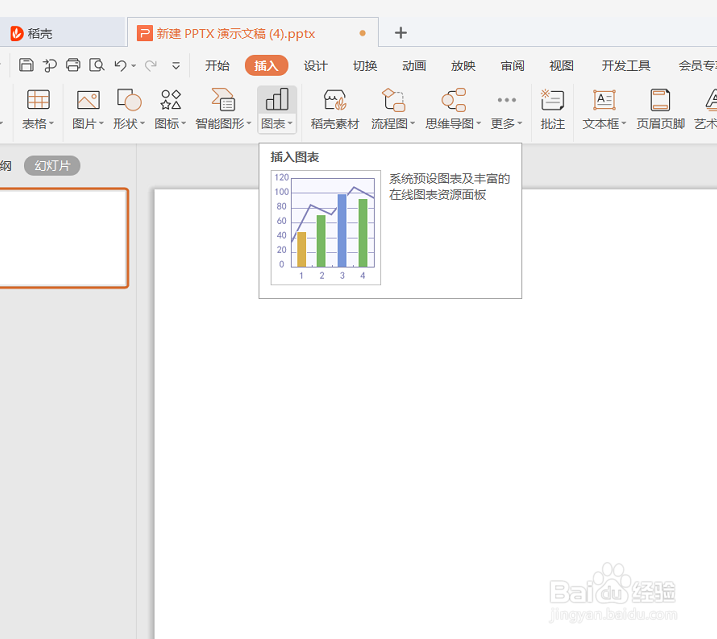
3、如下图我们选择一个图标样式并确认。
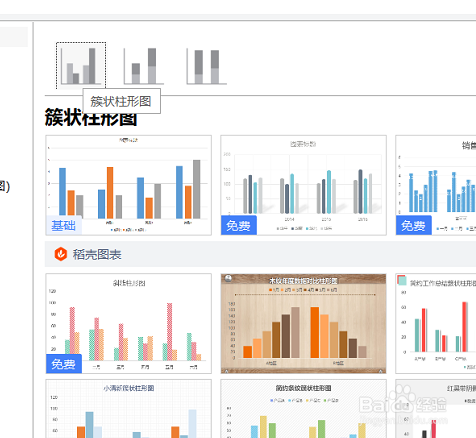
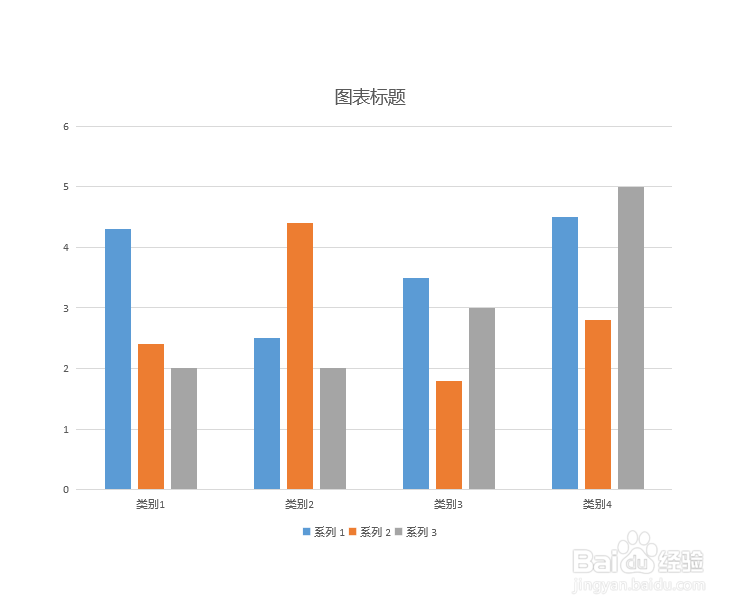
4、如下图页面出现我们选择的图标。
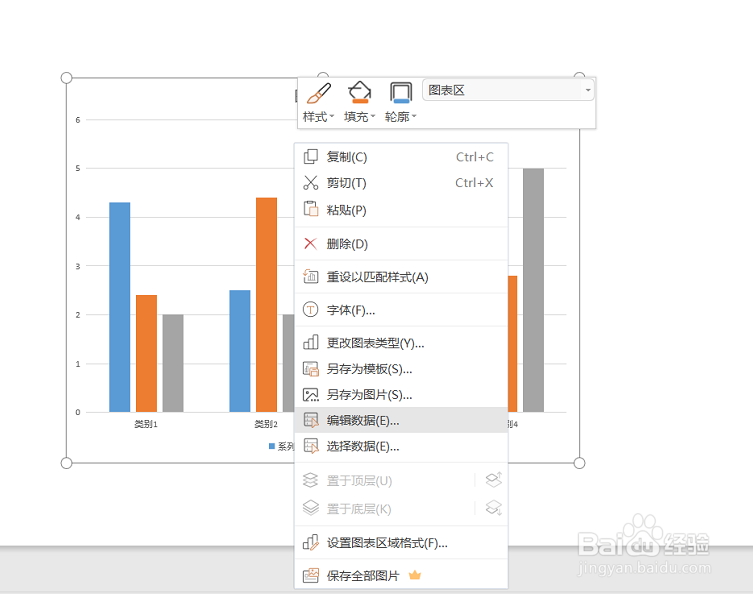
5、为了进一步修改数据我们右键选择“编辑数据”。
6、如图页面跳转到数据表,我们可以看到一个数据表并且进行修改然后退出。
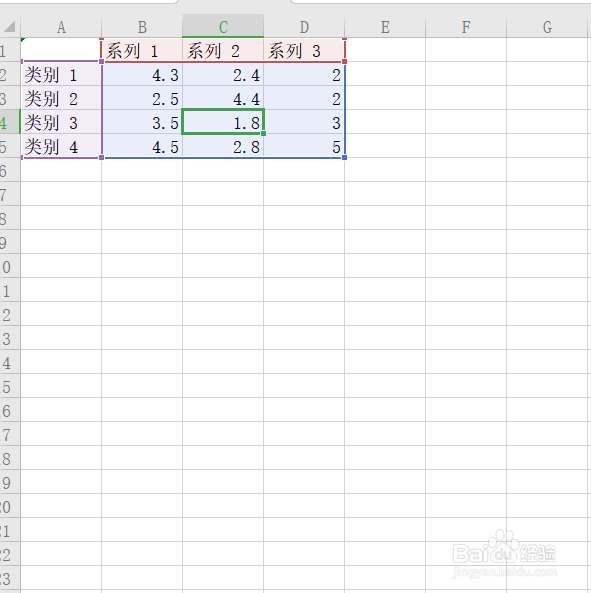
7、如下图数据表修改后PPT页面的图标也对应的修改了。

时间:2026-04-25 02:09:00
1、如下图我们新建一个PPT文档。
2、如图我们在工具栏“插入”-“图标”。
3、如下图我们选择一个图标样式并确认。
4、如下图页面出现我们选择的图标。
5、为了进一步修改数据我们右键选择“编辑数据”。
6、如图页面跳转到数据表,我们可以看到一个数据表并且进行修改然后退出。
7、如下图数据表修改后PPT页面的图标也对应的修改了。
