Excel 如何实现工作簿保护

 时间:2026-05-11 14:09:32

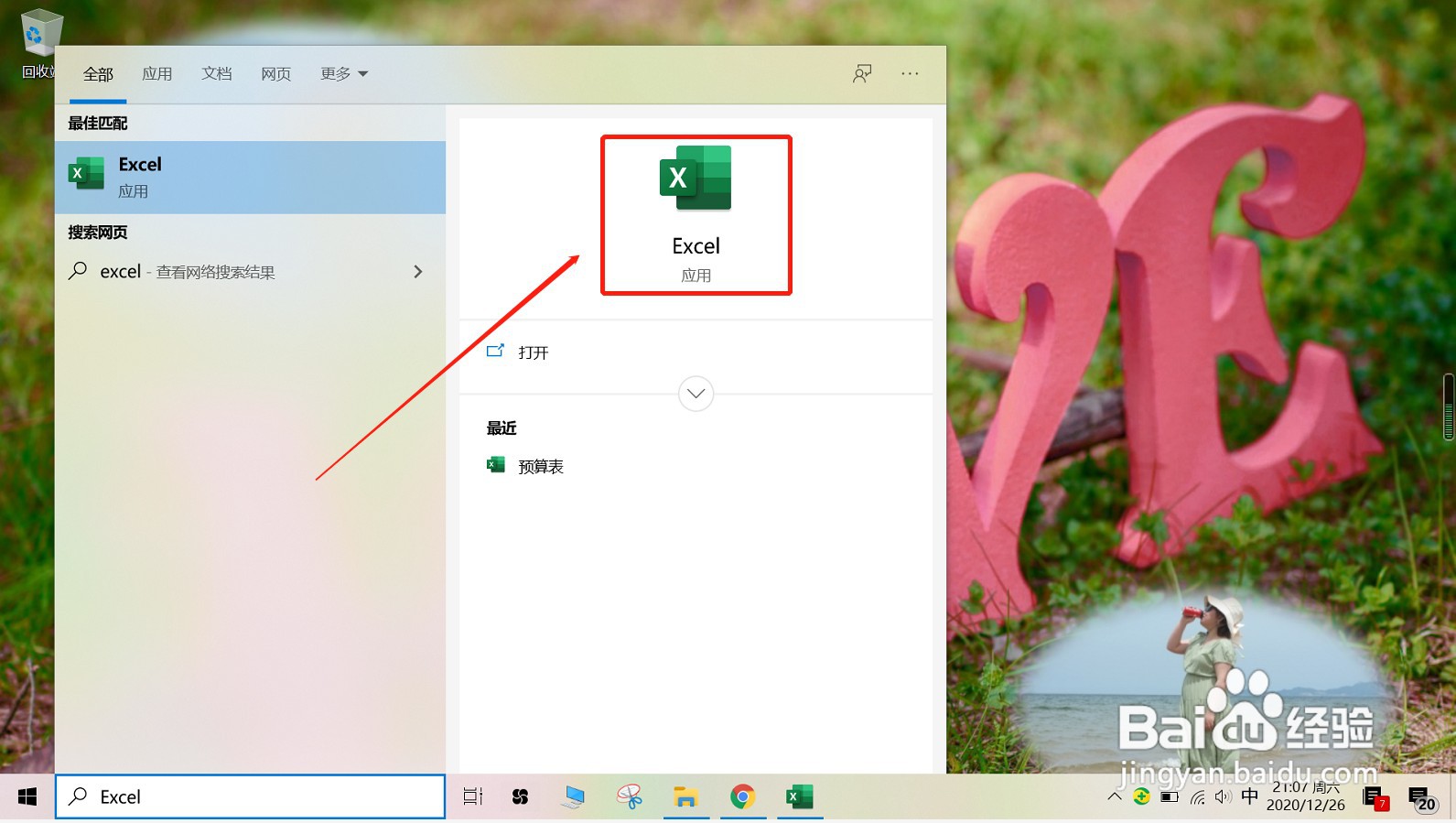
1、在任务栏搜索框输入Excel,单击并打开Excel应用,如下图所示。
Excel 如何实现工作簿保护

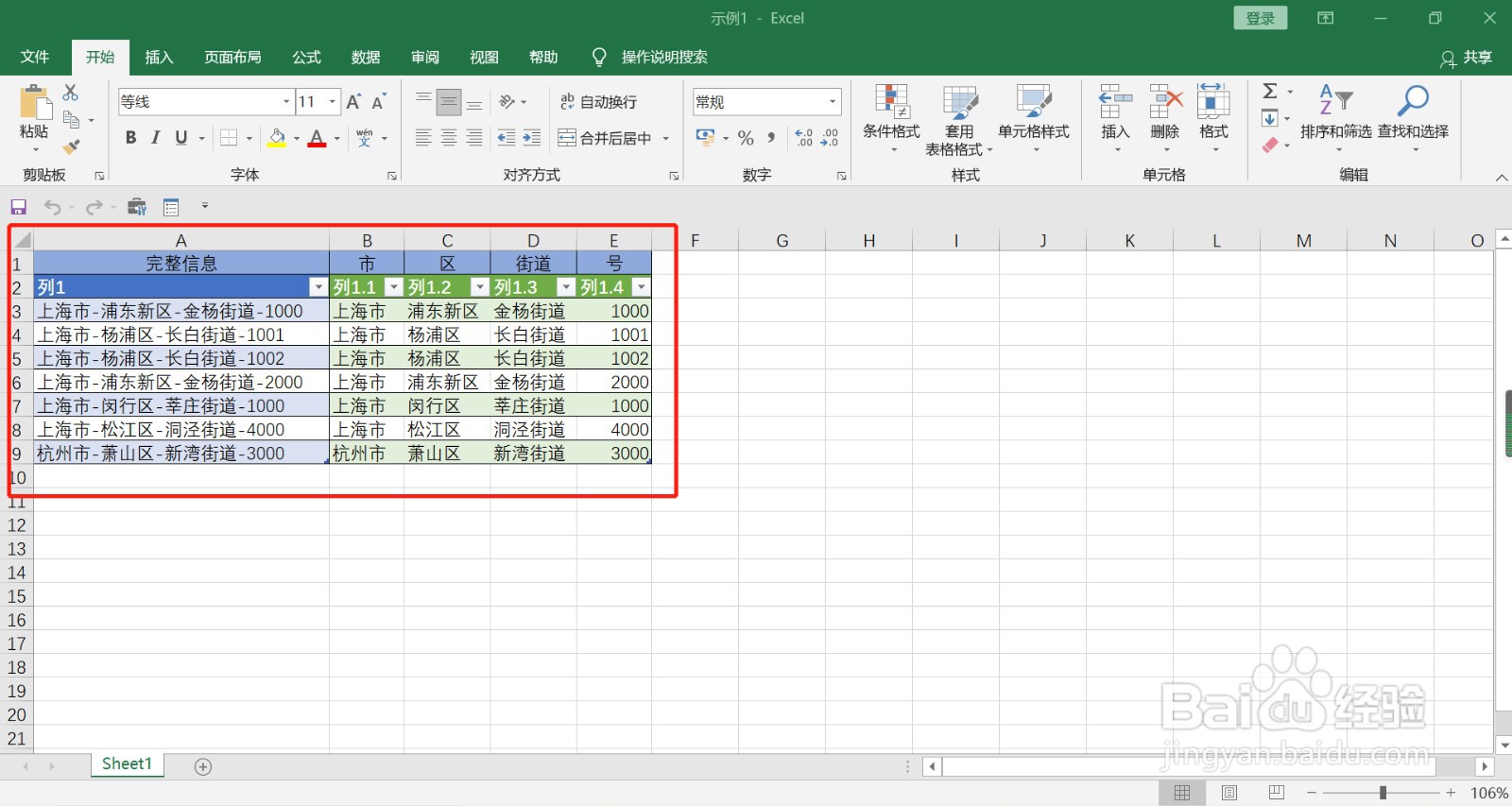
2、新建“空白工作簿”,输入样例内容如下图所示。

Excel 如何实现工作簿保护

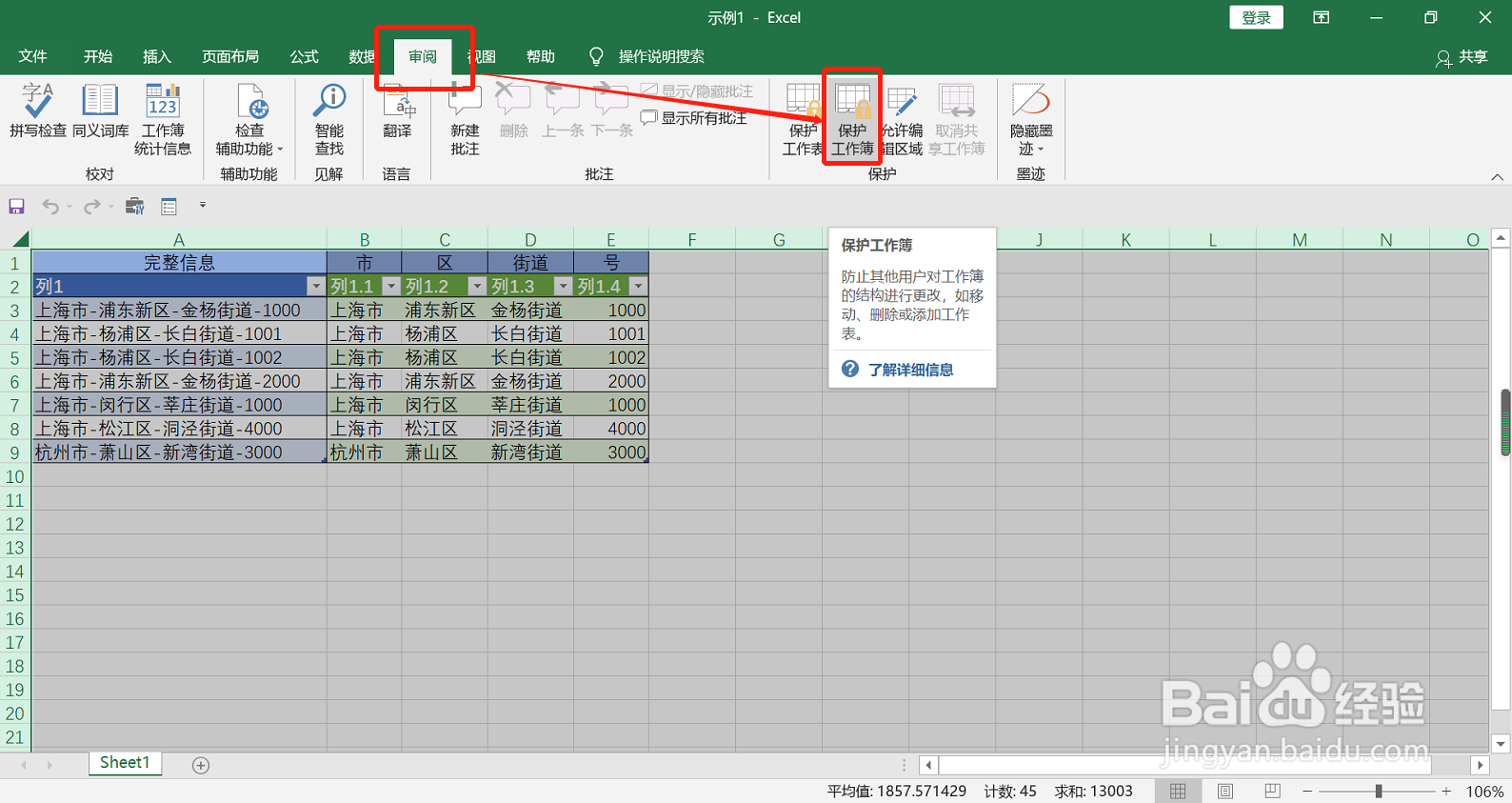
3、在“审阅”选项卡的“保护”组中单击“保护工作簿”按钮,如下图所示。

Excel 如何实现工作簿保护

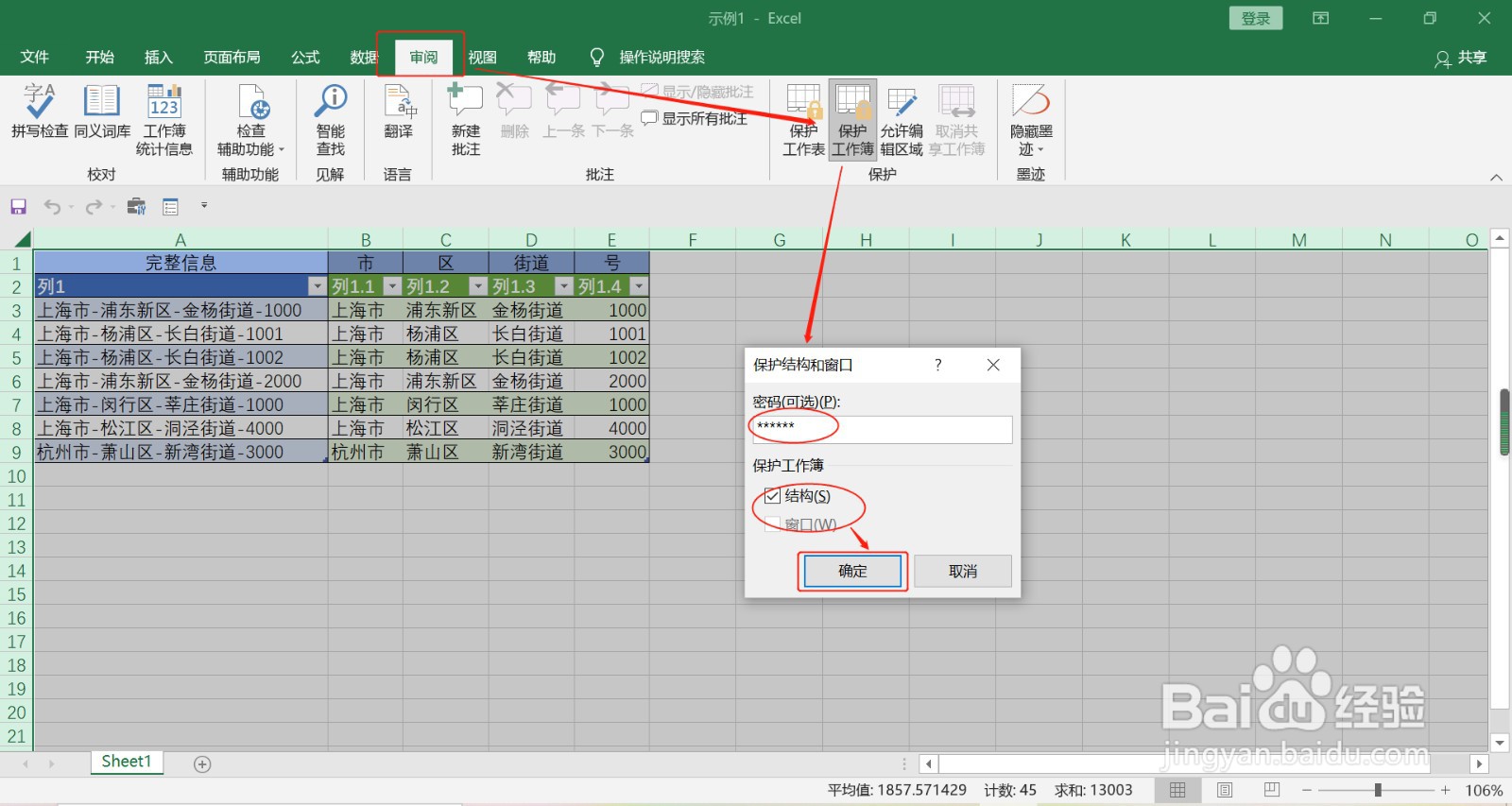
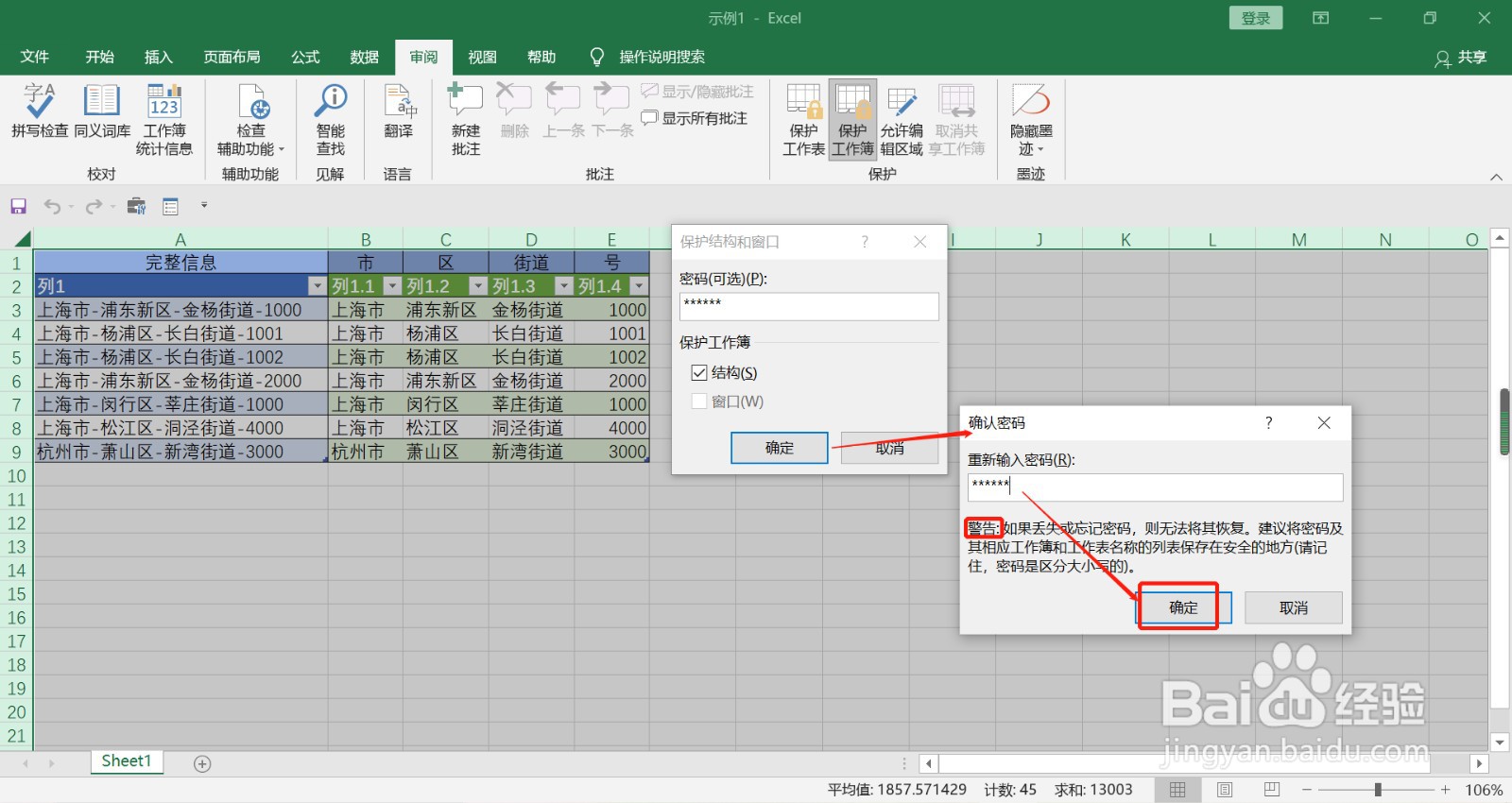
4、弹出“保护结构和窗口”对话框,在对话框的“保护工作簿”组中根据需要勾选相应的复选框,确定需要保护的对象;在“密码(可选)”文本框中输入保护密码,单击“确定”按钮,如下图所示。
Excel 如何实现工作簿保护

5、弹出“确认密码”对话框,在文本框中,再次输入密码后单击“确定”按钮,如图所示。
Excel 如何实现工作簿保护

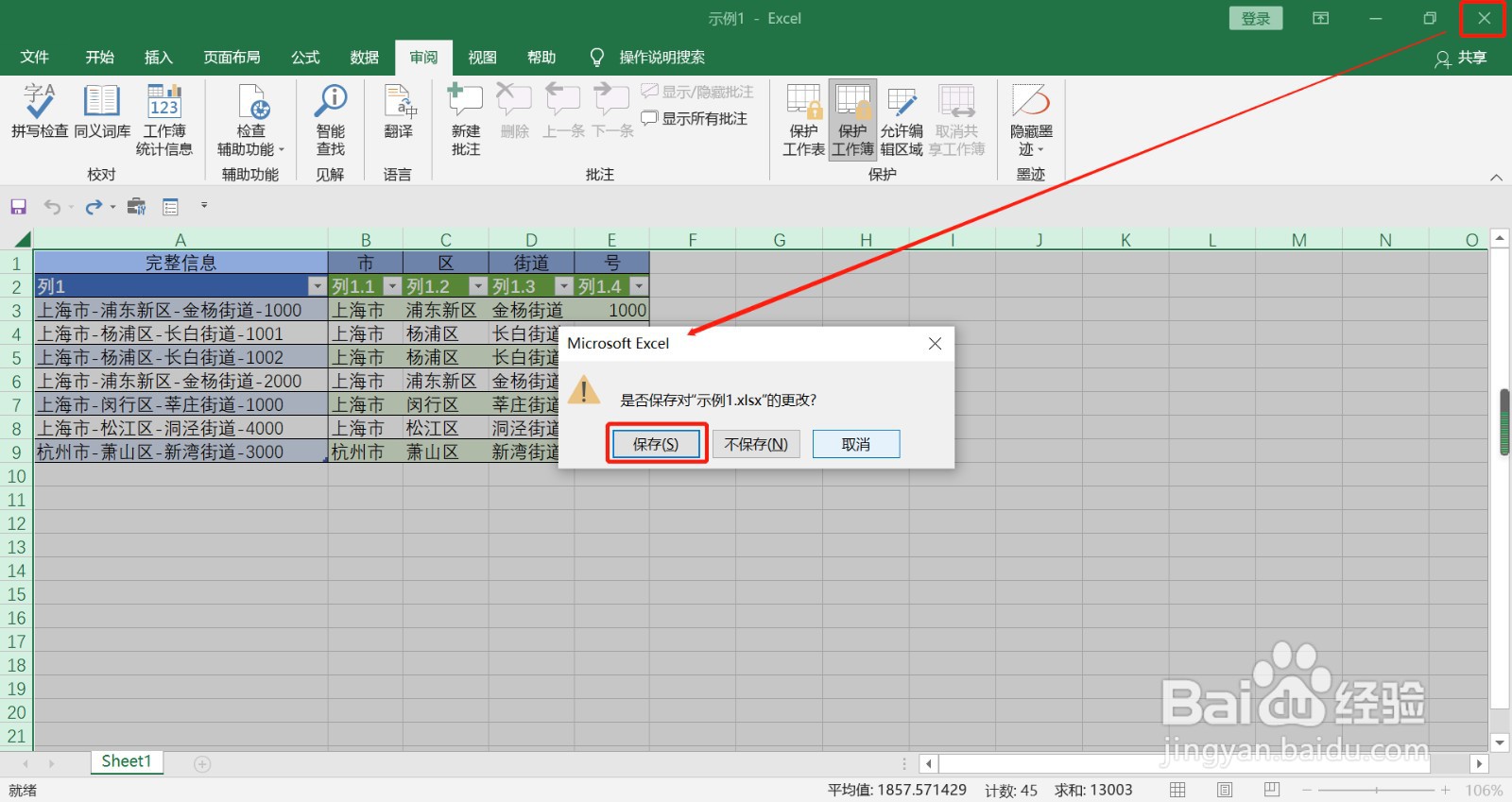
6、点击窗口右上角“X”按钮,关闭Excel,弹出“Microsoft Excel”对话框,点击”保存“即可完成工作簿保护功能,如下图所示。
Excel 如何实现工作簿保护

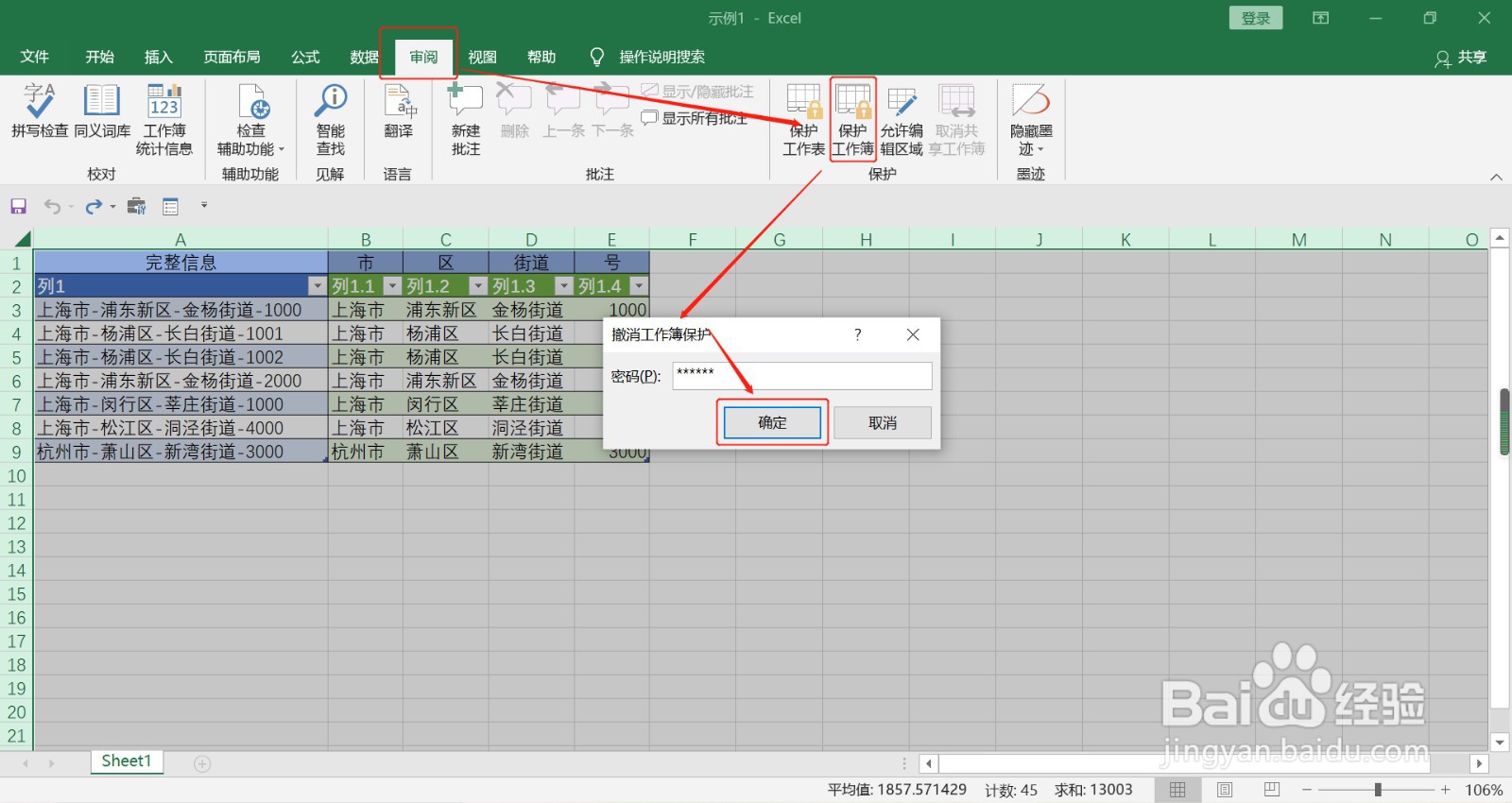
7、在第5步骤中,再次点击“保护工作簿”,弹出“撤销工作簿保护”对话框,输入密码,点击“确定”按钮,如下图所示。
Excel 如何实现工作簿保护

  • excel中如何插入梯形列表
  • excel中hour函数的作用
  • 如何把销售报表做的更漂亮,一起来学习吧
  • 如何快速的关闭Excel中所有的文件
  • Excel批量删除符号或过滤数字
  • 热门搜索
    关于感恩的手抄报资料 关于传染病的手抄报 日行一善手抄报花边 生活处处有语文手抄报 书的手抄报 二年级手抄报内容 植树节英语手抄报内容 有关于植树节的手抄报 关于交通安全手抄报 校园文化手抄报