
360加密邮自动标为已读邮件设置方法

 时间:2026-02-12 20:01:28

1、点击“360加密邮”

360加密邮自动标为已读邮件设置方法

2、在“360加密邮”窗口中,点击“工具”

360加密邮自动标为已读邮件设置方法

3、在弹出下拉栏中,点击“选项”

360加密邮自动标为已读邮件设置方法

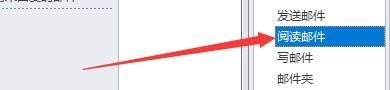
4、在“选项”窗口中,点击“阅读邮件”

360加密邮自动标为已读邮件设置方法

5、在“阅读邮件”窗口中,点击“打开多少秒后自动标为已读状态”按钮,在弹出栏目框中,点击“5秒后”

360加密邮自动标为已读邮件设置方法

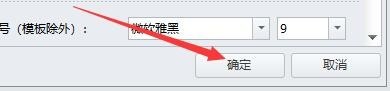
6、点击“确定”即可

360加密邮自动标为已读邮件设置方法

1、360加密邮自动标为已读邮件设置方法

1、点击“360加密邮”

2、在“360加密邮”窗口中,点击“工具”
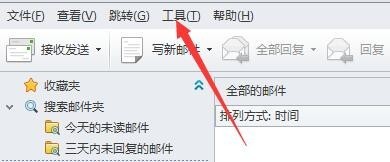
3、在弹出下拉栏中,点击“选项”

4、在“选项”窗口中,点击“阅读邮件”
5、在“阅读邮件”窗口中,点击“打开多少秒后自动标为已读状态”按钮,在弹出栏目框中,点击“5秒后”

6、点击“确定”即可
  • 如何设置360加密邮自动发送待发邮件夹中的邮件
  • 如何设置360加密邮不接没有内容的邮件
  • 如何设置360加密邮收到邮件后弹出到达提示框
  • 如何设置360加密邮检测是否为默认邮件客户端
  • 如何设置360加密邮自动标为已读邮件
  • 热门搜索
    关于春节的手抄报图片 新学期新起点手抄报 奥运会手抄报 中秋节手抄报内容文字 安全日手抄报 网络安全手抄报的句子 母亲节手抄报简单字少 端午节英语手抄报 防溺水手抄报简单好画图片 病毒手抄报图片