1、打开WPS Office Word要拼接图片的文档;

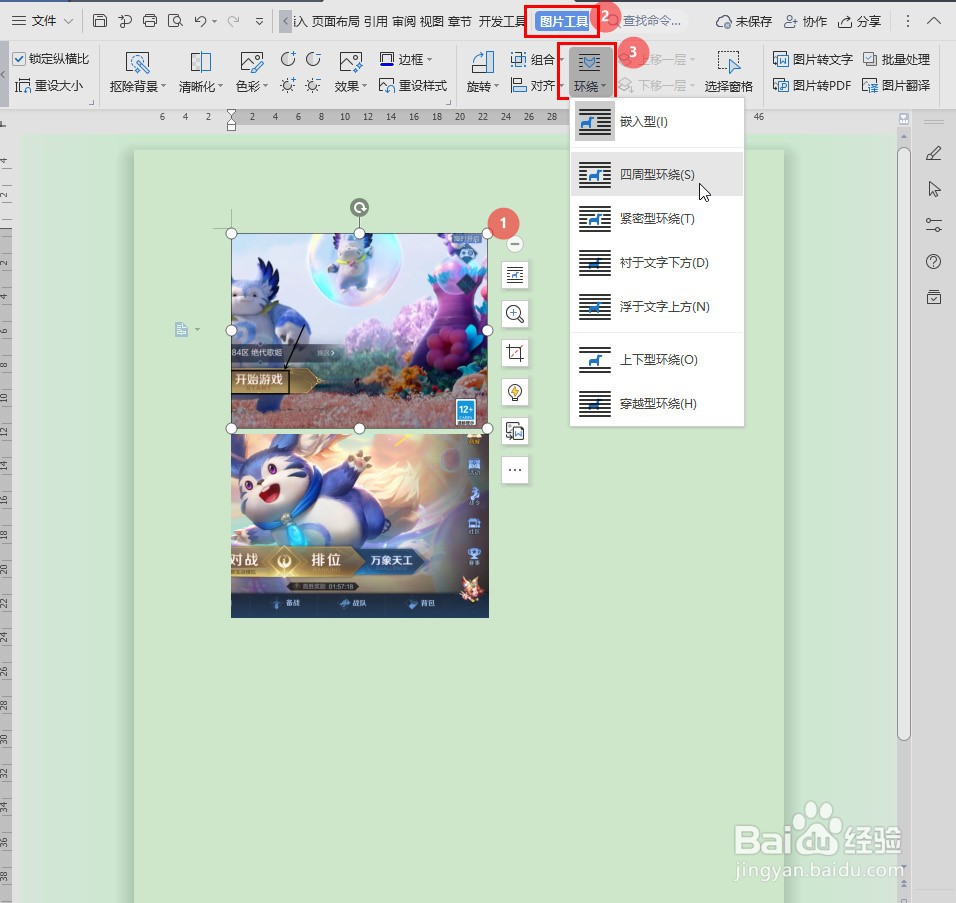
2、选择文档中要合并的【图片】;

3、点击菜单栏【图片工具】→【环绕】→【四周型环绕】;
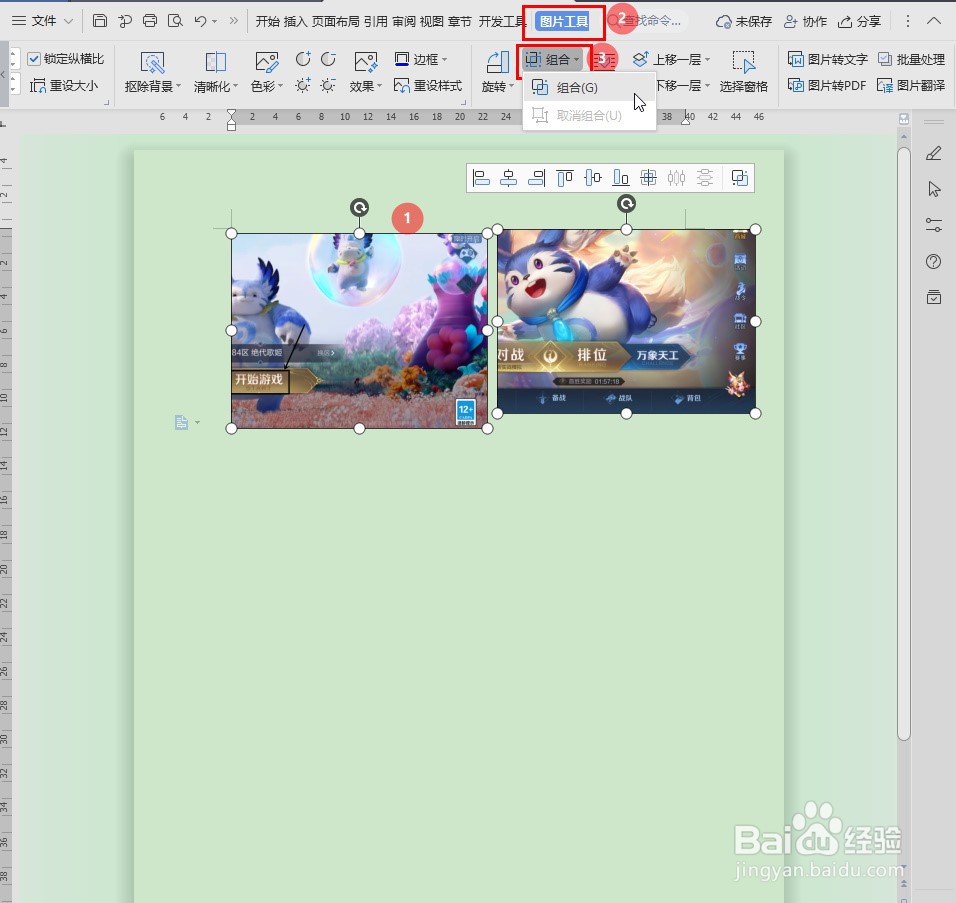
4、再选择图片,点击菜单栏【图片工具】→【组合】→【组合】;
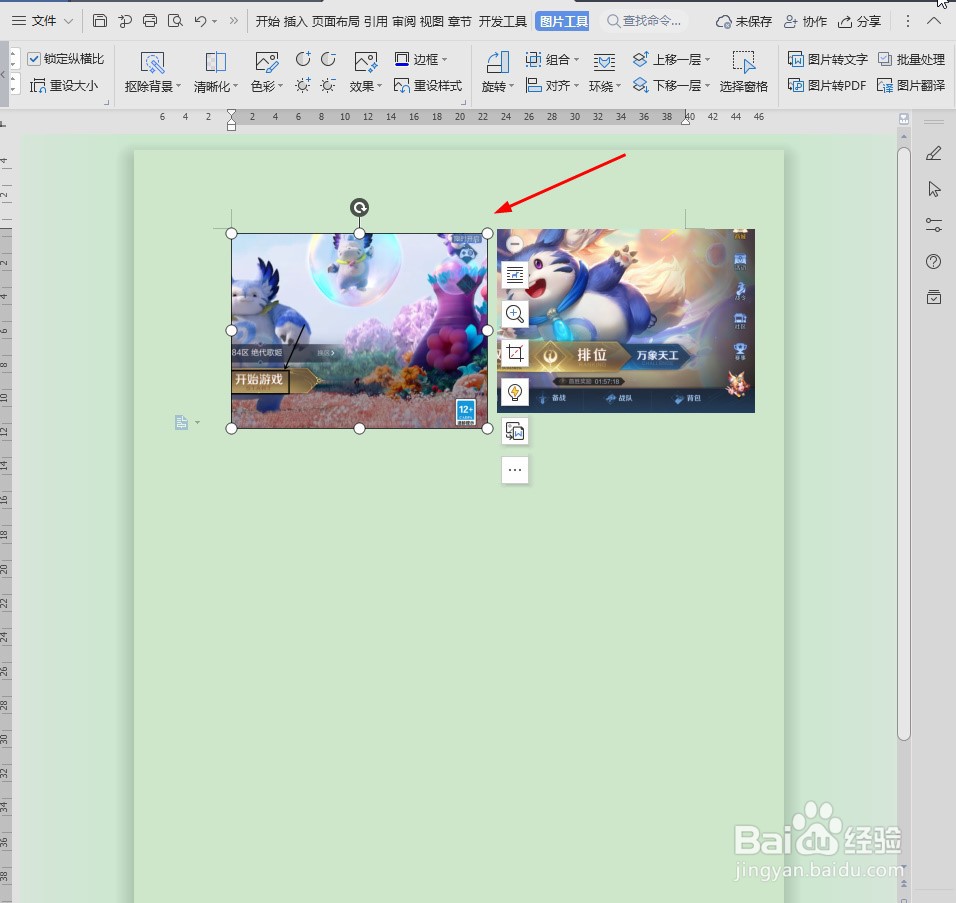
1、选择文档中要合并的【图片】;
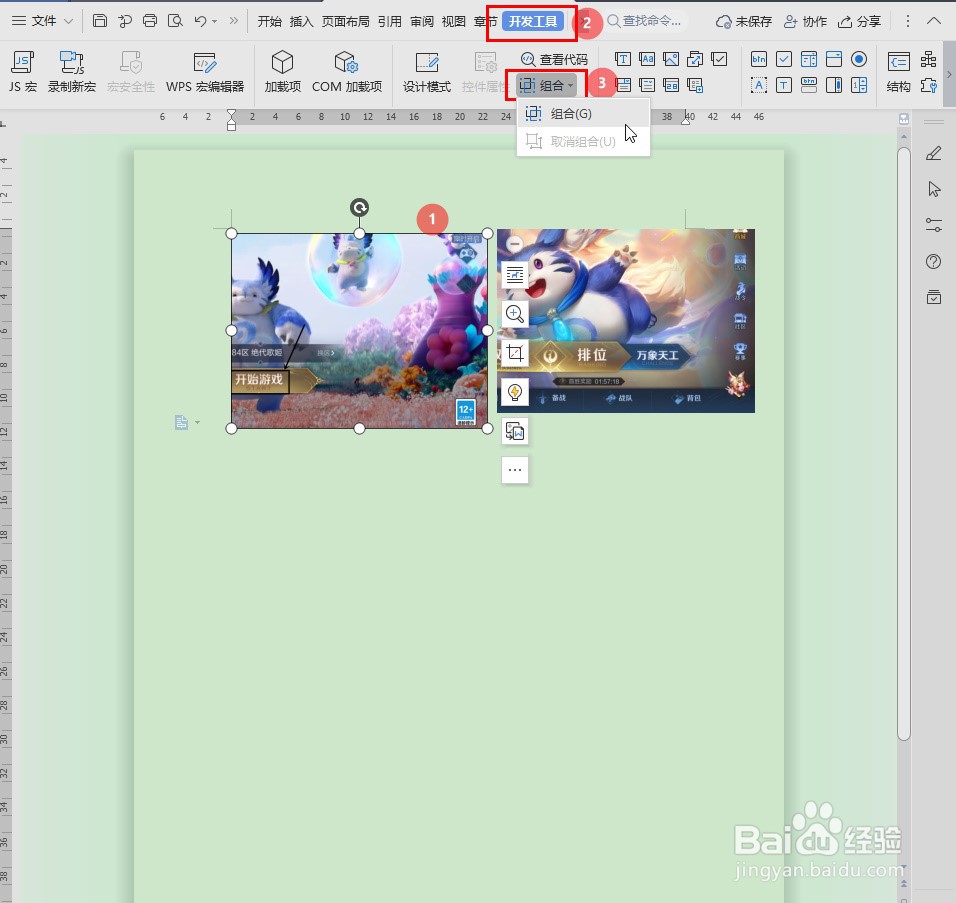
2、点击菜单栏【开发工具】→【组合】→【组合】。
时间:2026-04-21 18:53:43
1、打开WPS Office Word要拼接图片的文档;
2、选择文档中要合并的【图片】;
3、点击菜单栏【图片工具】→【环绕】→【四周型环绕】;
4、再选择图片,点击菜单栏【图片工具】→【组合】→【组合】;
1、选择文档中要合并的【图片】;
2、点击菜单栏【开发工具】→【组合】→【组合】。
