ps如何巧图层叠加和滤镜把人物照片转变成素描?

 时间:2026-02-13 09:12:11

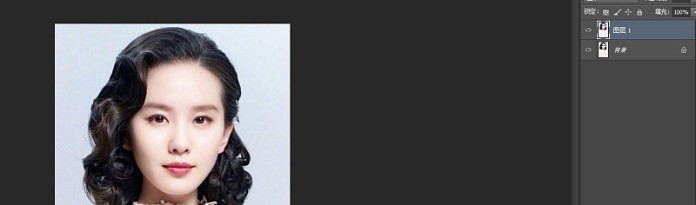
1、将照片素材拖拽进PS,同时CTRL+J复制一层。
ps如何巧图层叠加和滤镜把人物照片转变成素描?

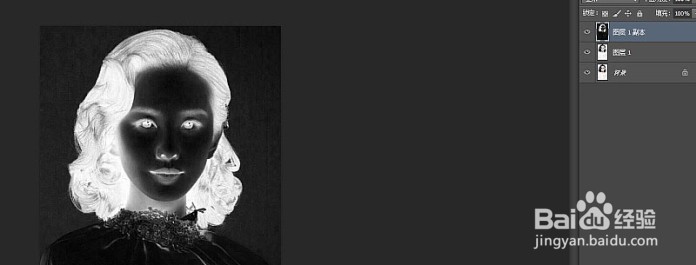
2、CTRL+SHIFT+U去色,然后按CTRL+J复制一层,按CTRL+I执行反向操作。
ps如何巧图层叠加和滤镜把人物照片转变成素描?

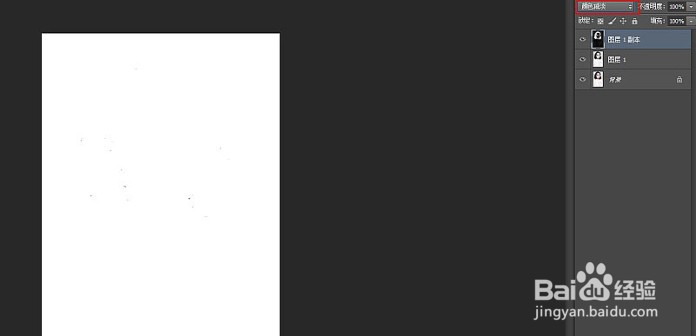
3、将图层的混合模式改为颜色减淡,效果如图。

ps如何巧图层叠加和滤镜把人物照片转变成素描?

4、点击滤镜-其他-最小值,数值设为两个像素,效果如图。

ps如何巧图层叠加和滤镜把人物照片转变成素描?

5、右键图层,混合选项,按住ALT键调整下一图层小滑块至头发纹路相对清晰。

ps如何巧图层叠加和滤镜把人物照片转变成素描?

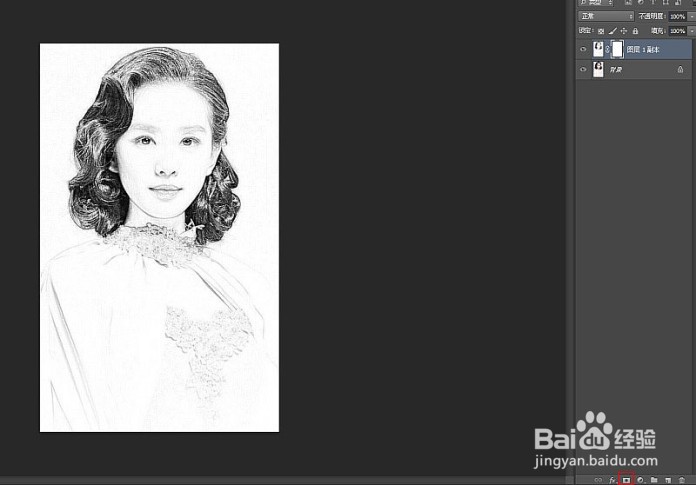
6、将第一第二两图层按CTRL+E合并同时点击蒙版按键添加图层蒙版。

ps如何巧图层叠加和滤镜把人物照片转变成素描?

7、点击图层蒙版,执行滤镜-杂色-添加杂色,数值可以相对大一些。

ps如何巧图层叠加和滤镜把人物照片转变成素描?

8、继续点击滤镜-模糊-动感模糊,数值如下。

ps如何巧图层叠加和滤镜把人物照片转变成素描?

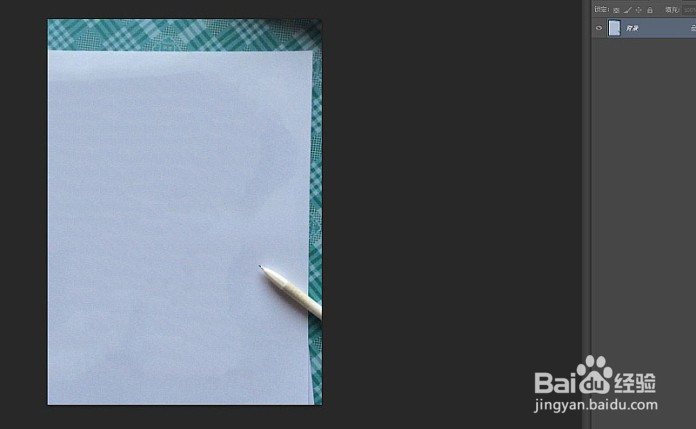
9、OK接下来我们将另一张背景素材拖拽进PS。

ps如何巧图层叠加和滤镜把人物照片转变成素描?

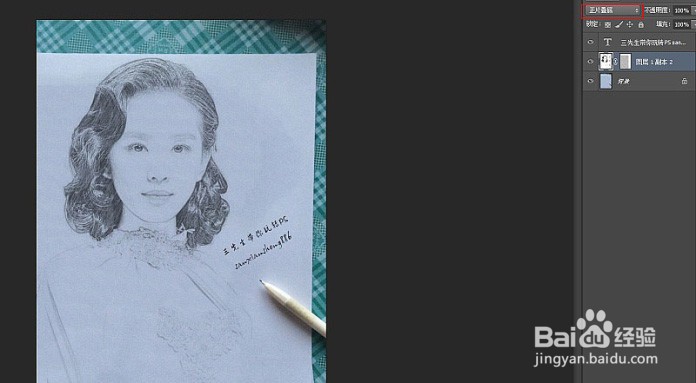
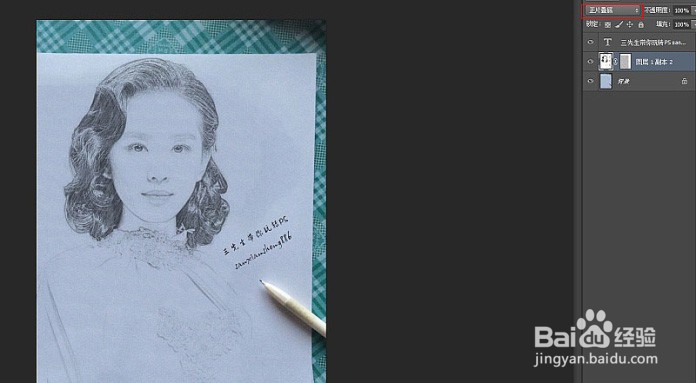
10、将人物图层拖拽到背景素材之上,调整好尺寸,并将混合模式修改为正片叠底。
ps如何巧图层叠加和滤镜把人物照片转变成素描?

11、以上就是本次小编为大家带来的全部内容,希望可以帮助到大家。

  • ps属性面板怎么调出来
  • ps操控变形工具怎么用
  • ps网格线怎么调出来
  • ps怎么做出有质感纹理的背景
  • Photoshop的画笔怎么变成圆圈
  • 热门搜索
    快乐暑假手抄报内容 美术手抄报 手抄报图画大全 古诗手抄报版面设计 手抄报读书伴我成长 关于春节的手抄报资料 古诗配画手抄报 关于环保的手抄报图片 遵纪守法手抄报内容 淘气包马小跳手抄报