1、首先在任务栏的最右边找到“通知“的图标

2、接着点击“所以设置”

3、其次在“所以设置”里面找到并点击“应用”

4、然后在“应用”里面点击“默认设置”

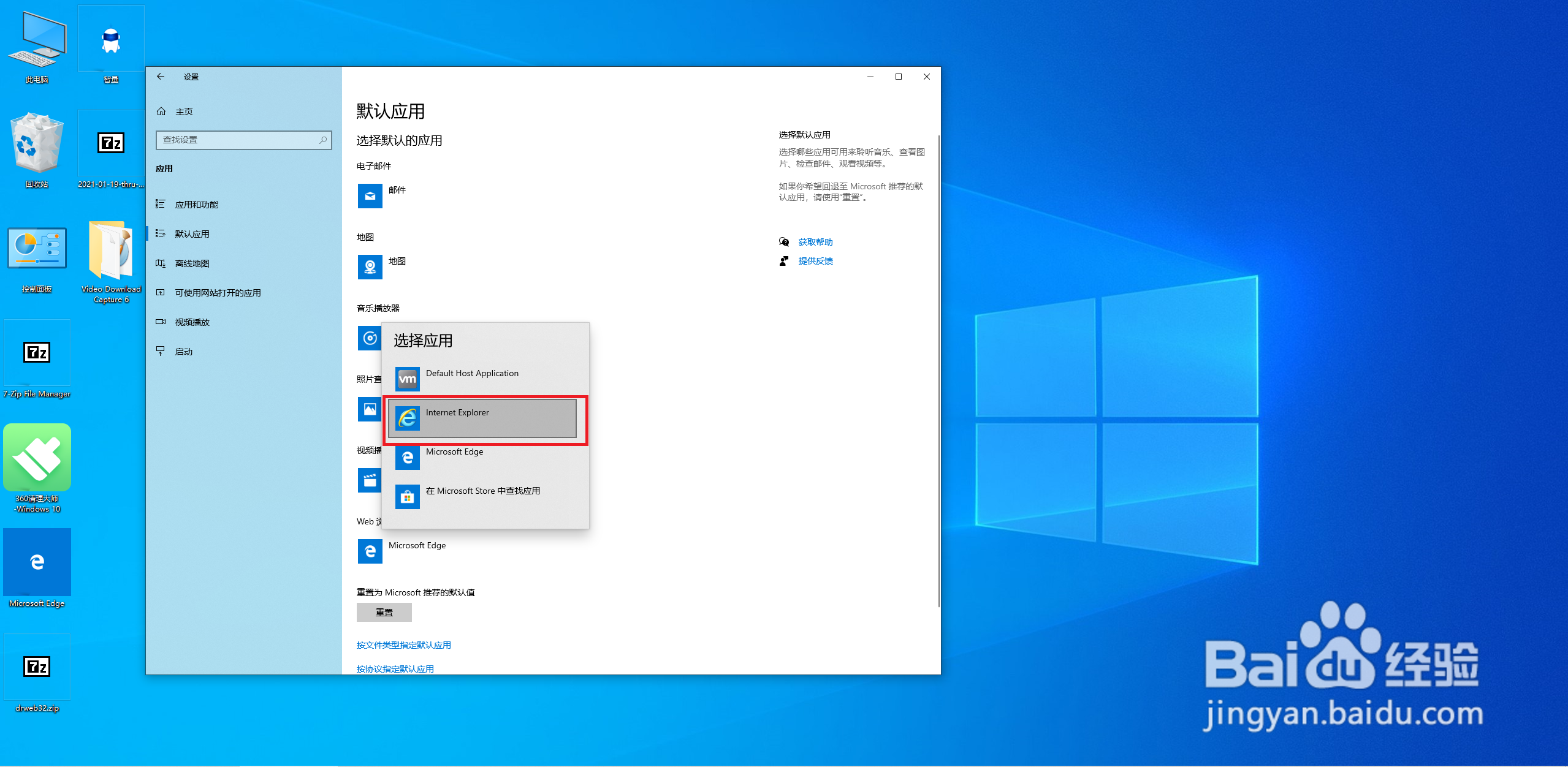
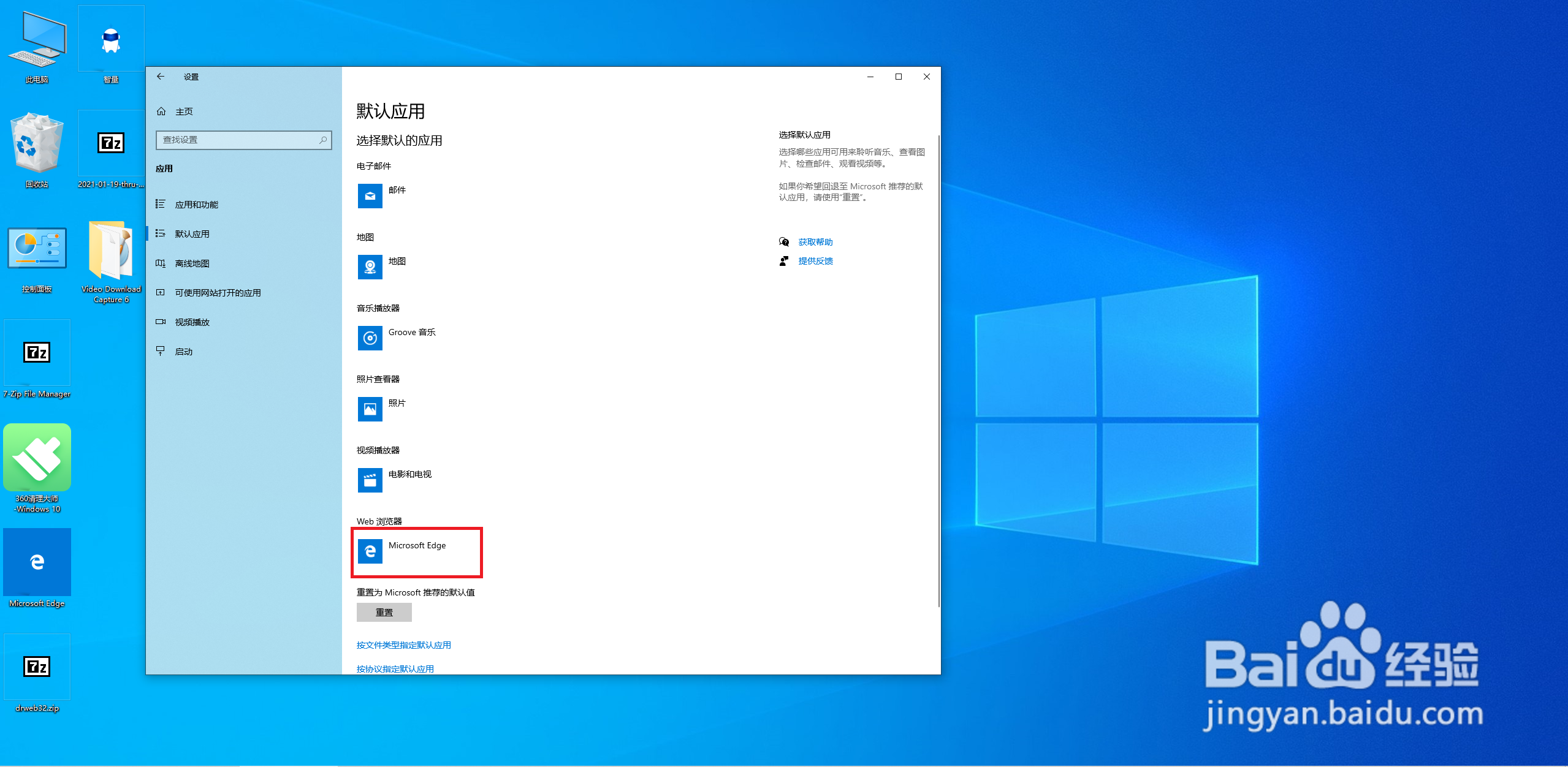
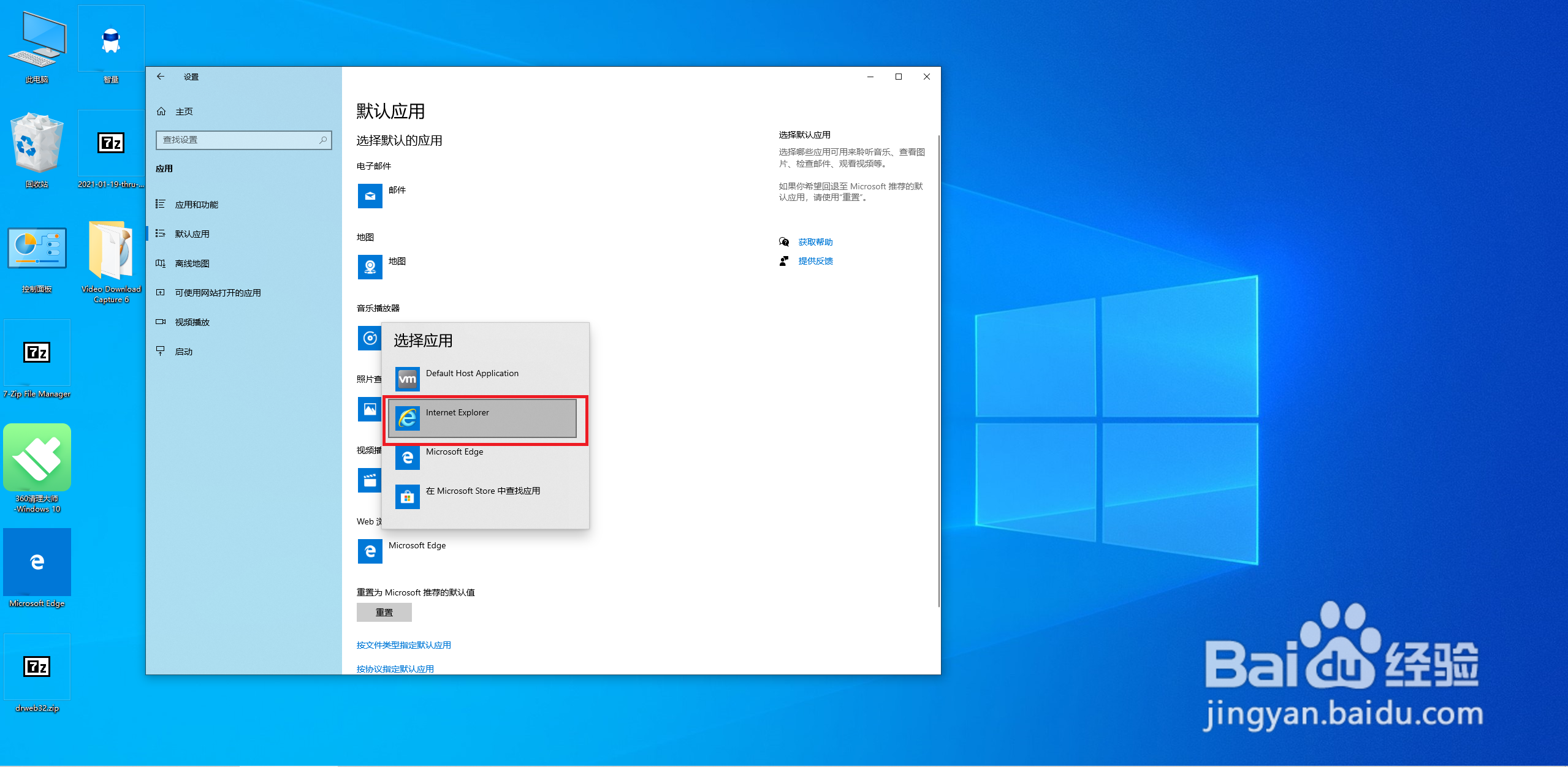
5、接着以设置web浏览器为例,对默认浏览器进行更改

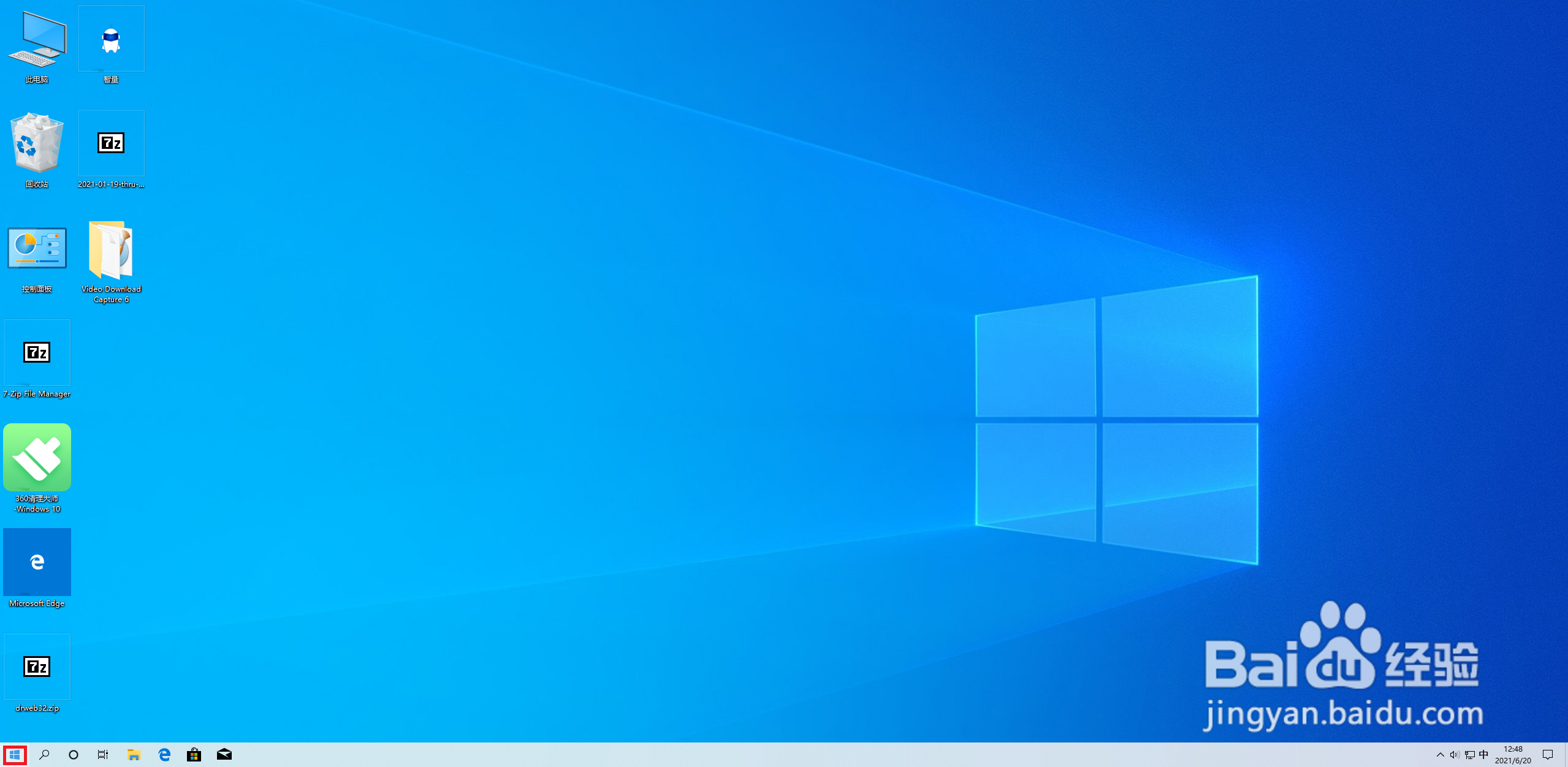
1、首先在任务栏的最左边找到并且点击“Windows“的图标
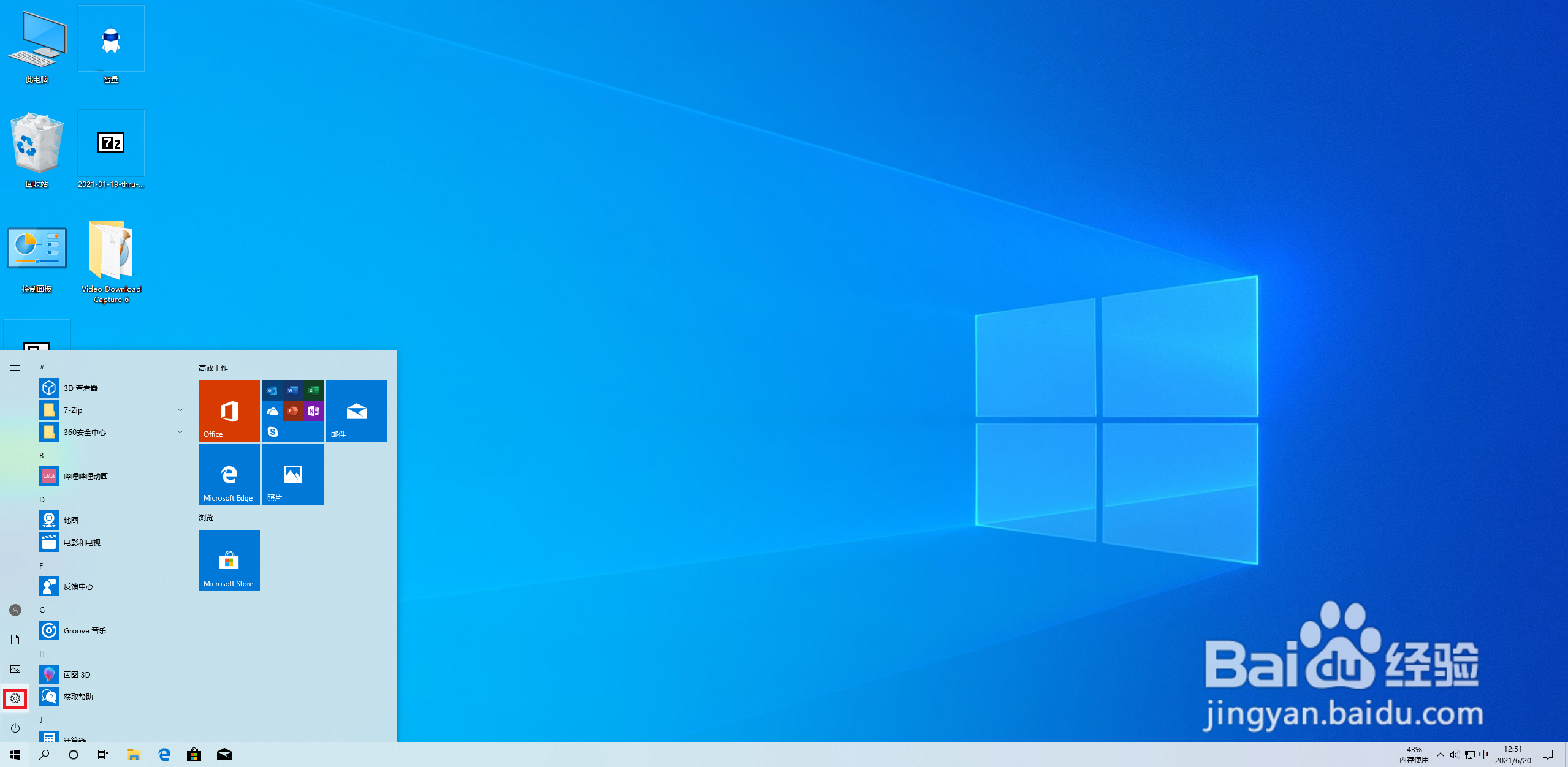
2、接着找到“设置”
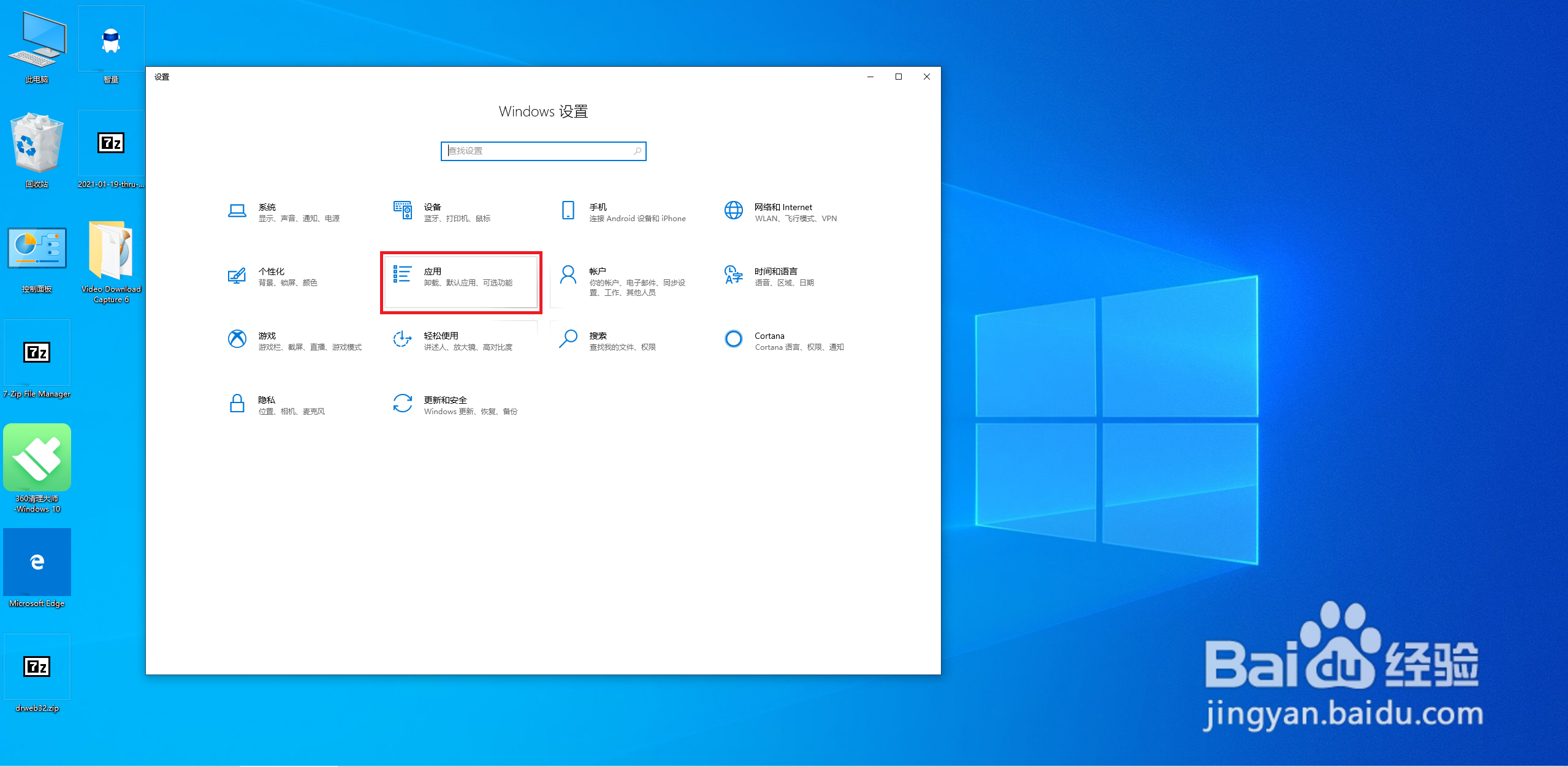
3、其次在“设置”里面找到并点击“应用”
4、然后在“应用”里面点击“默认设置”
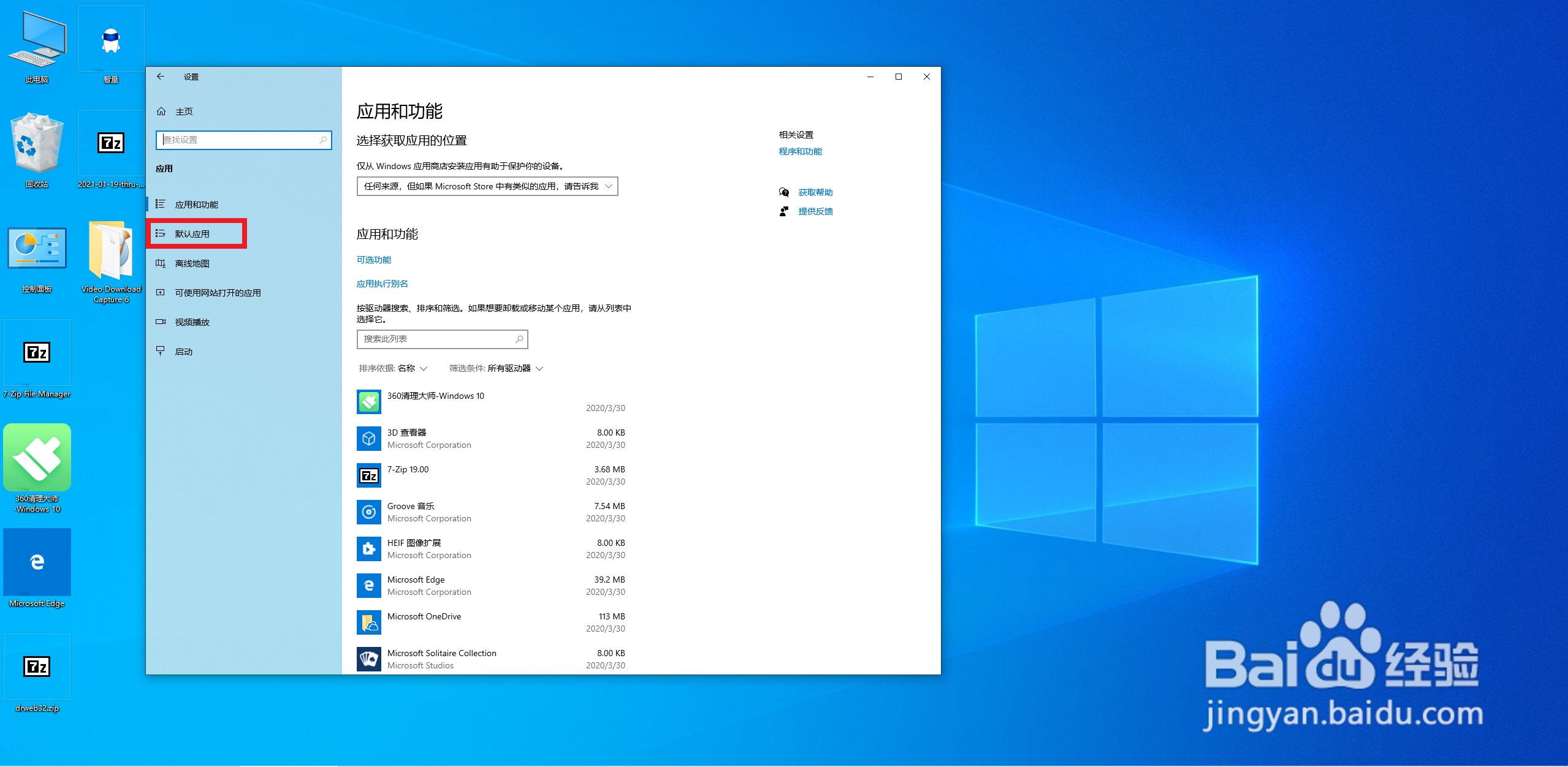
5、接着以设置web浏览器为例,对默认浏览器进行更改
时间:2026-04-24 12:39:53
1、首先在任务栏的最右边找到“通知“的图标
2、接着点击“所以设置”
3、其次在“所以设置”里面找到并点击“应用”
4、然后在“应用”里面点击“默认设置”
5、接着以设置web浏览器为例,对默认浏览器进行更改
1、首先在任务栏的最左边找到并且点击“Windows“的图标
2、接着找到“设置”
3、其次在“设置”里面找到并点击“应用”
4、然后在“应用”里面点击“默认设置”
5、接着以设置web浏览器为例,对默认浏览器进行更改
