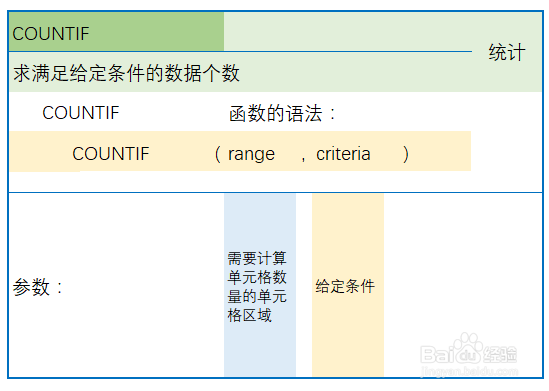
1、格式 COUNTIF(range,criteria)
用途 统计满足给定条件的数据个数
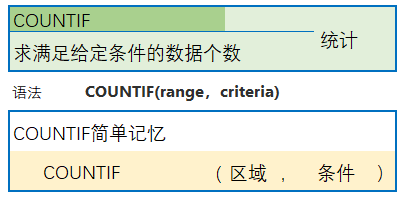
2、简单记忆为:
格式 COUNTIF(区域,条件)
3、函数注意事项
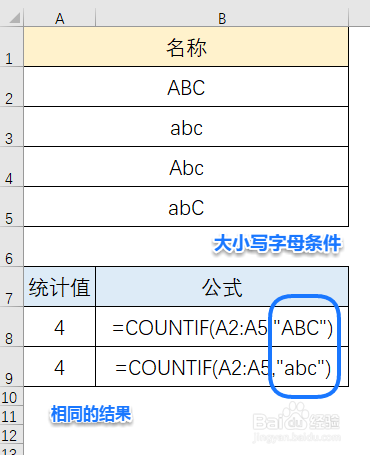
COUNTIF 条件参数Criteria 不区分大小写,也就是条件“ABC”和条件”abc”将计算出相同的结果。
1、某公司总人数有1000人,假设我们要开一个会议,要求主管级别及以上的人员参加,我们需要统计一下到底有多少人参加,以便于定会场等,我们手上有一份员工名单如下表(以20人为例):
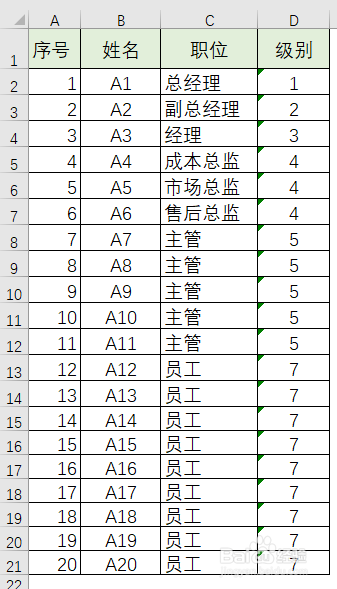
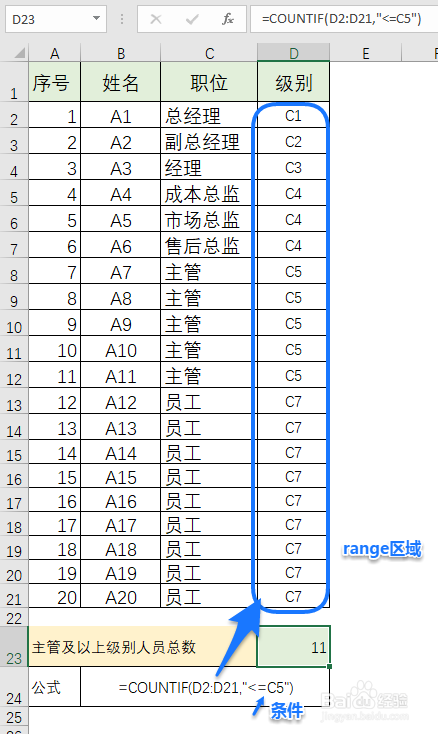
2、我们可以用COUNTIF函数,统计“级别”小于等于5的人员个数
在单元格内输入公式:
=COUNTIF(D2:D21,"<=C5")
如果人员太多,区域不好拖选,可以在非D列单元格中输入=COUNTIF(D:D,"<=C5")。
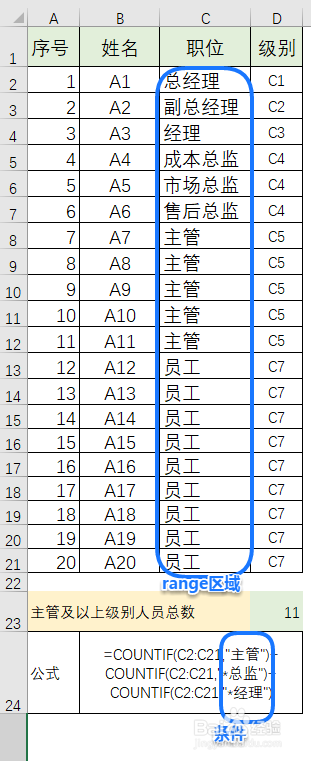
3、如果公司没有级别编号,只有职位,可以通过以下公式计算:
=COUNTIF(C2:C21,"主管")+COUNTIF(C2:C21,"*总监")+COUNTIF(C2:C21,"*经理")
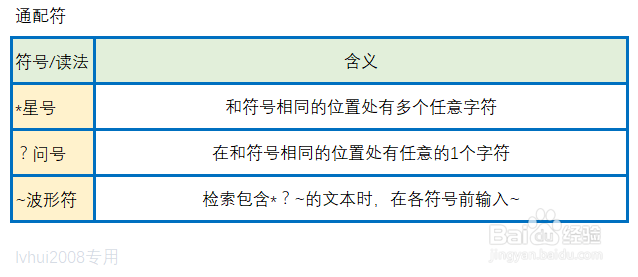
这里“总监”和“经理”就用到了“通配符”,如果不用通配符,需要输入的总监和经理种类就太多了。关于通配符的用法在文末简单用图片描述一下:
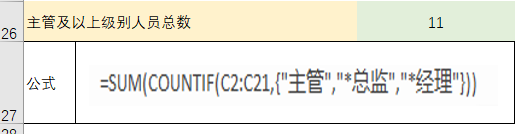
4、如果职位种类较多,使用上一种方法,就会使公式很长,我们可以使用数组,使公式简洁一些:
=SUM(COUNTIF(C2:C21,{"主管","*总监","*经理"}))
1、使用通配符,可以在给定条件中简化条件的种类,对于某些有共同字符的字符,可以用通配符简化。
如本文的“成本总监”“市场总监”“售后总监”,都是总监,那么我们可以表示为“*总监”