1、我们进入word的界面后,在word中绘制一个表格。
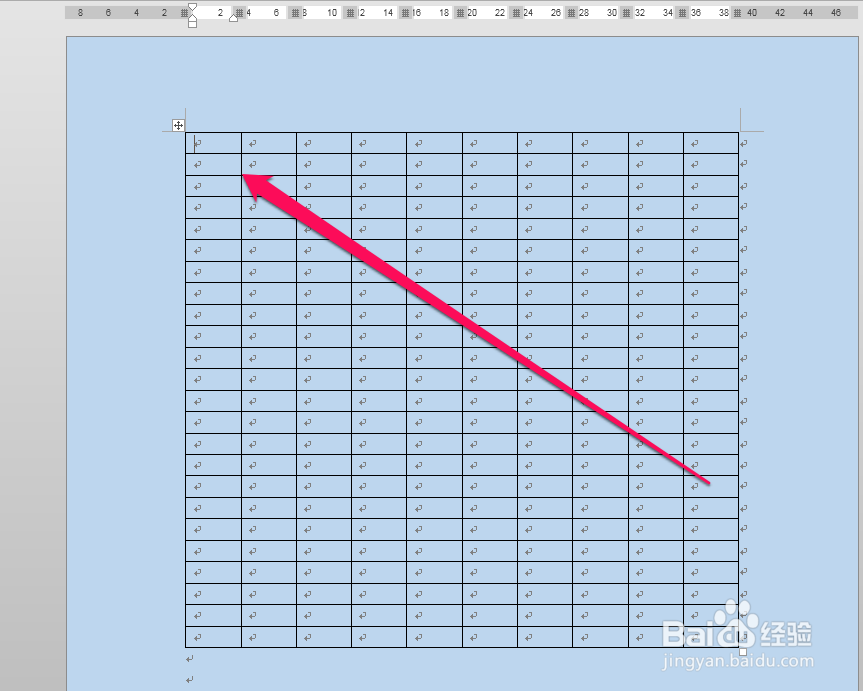
2、表格八返绘制好以后,我们在表雁胆爱格中,每一个格子,输入一个文字。
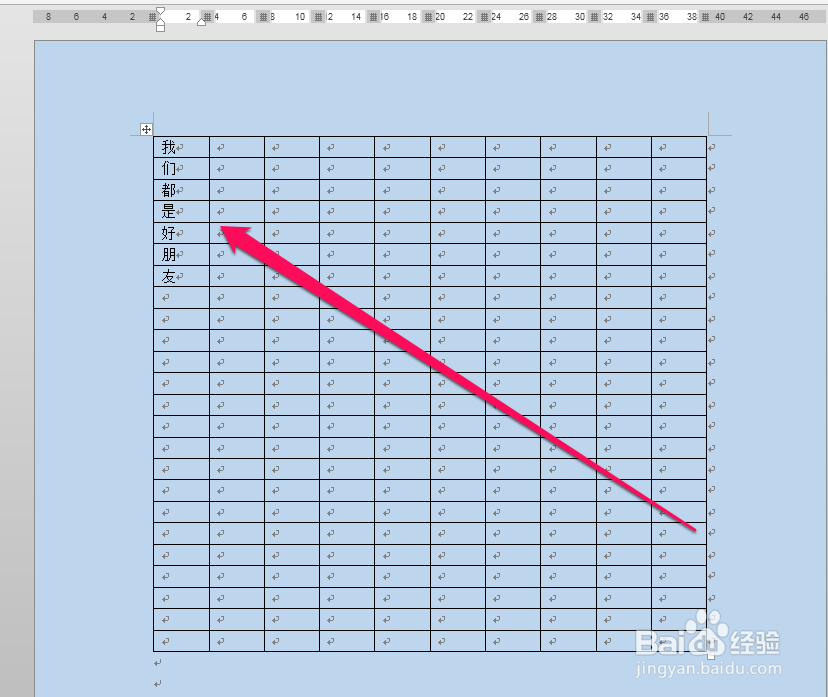
3、每一个格子输入完成文字后,将这些文字进行选中。
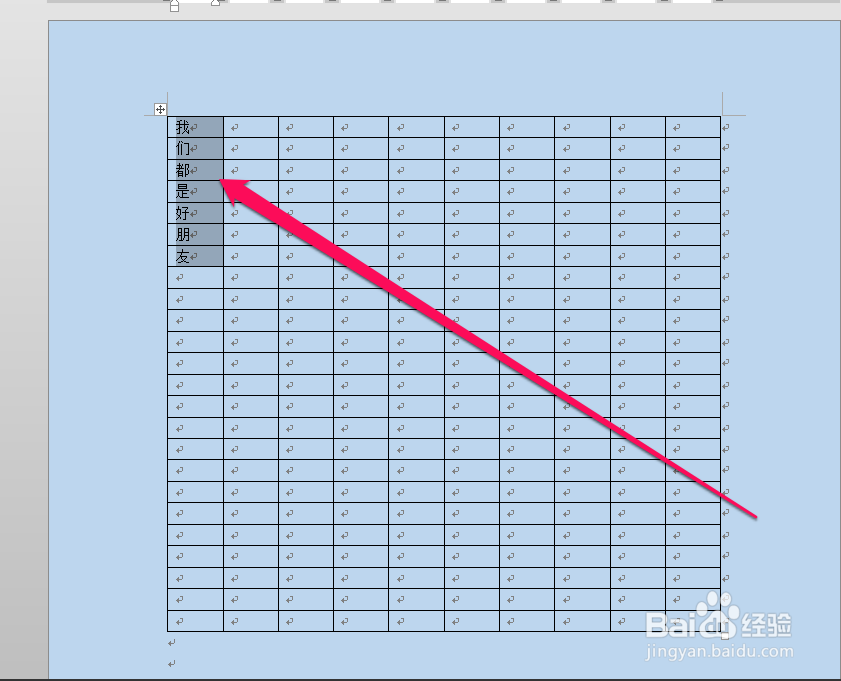
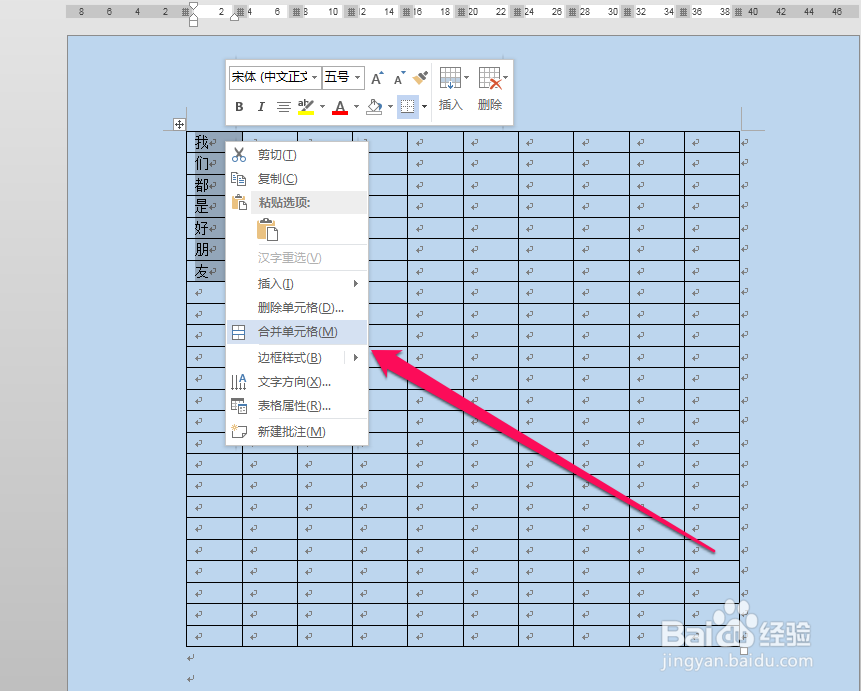
4、选中这些文字后,使用鼠标的右键进行点击。
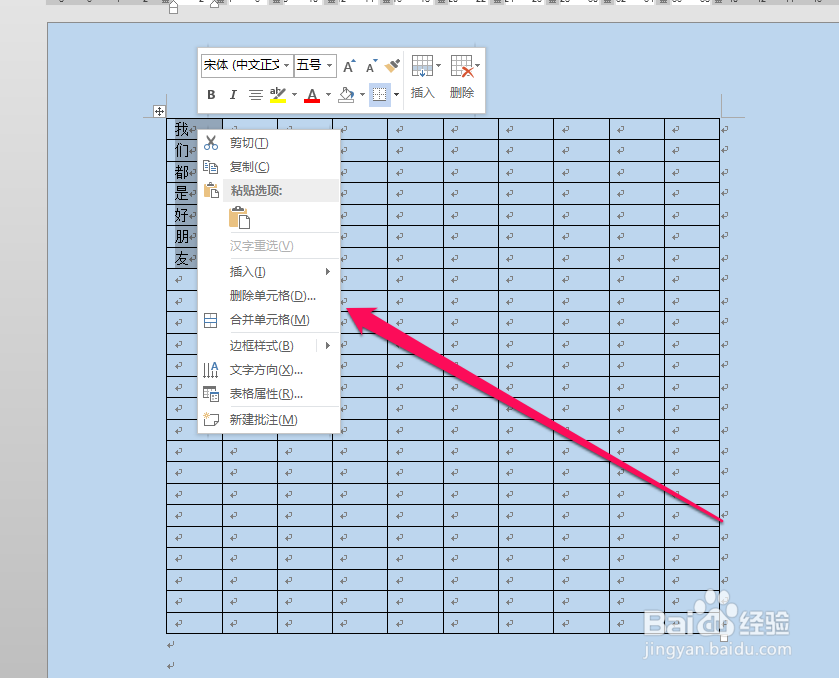
5、右键点击后,出现右键的菜单,我们在右键的菜单中,选择合并单元格。
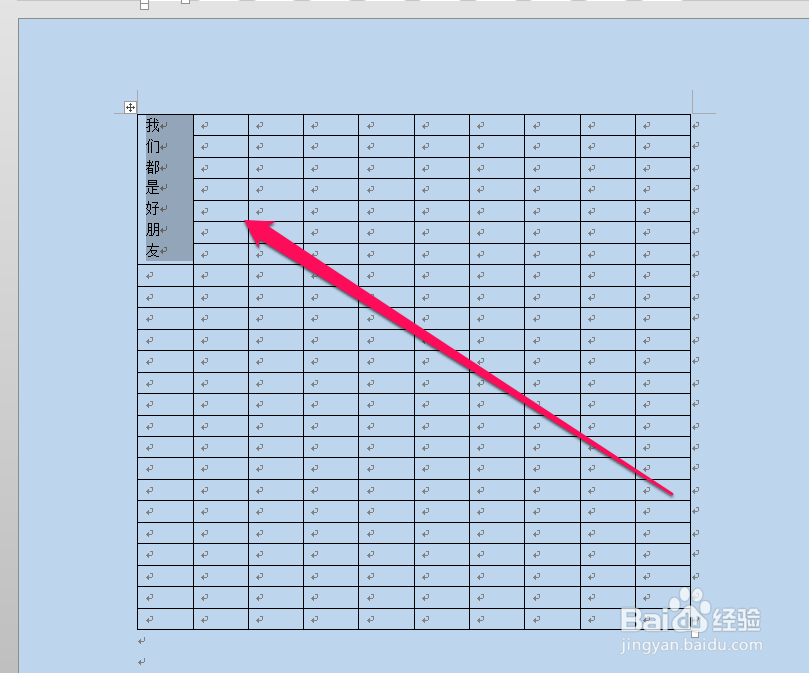
6、合并单元格后,所有的文字撤码,集中到一个格子内了。
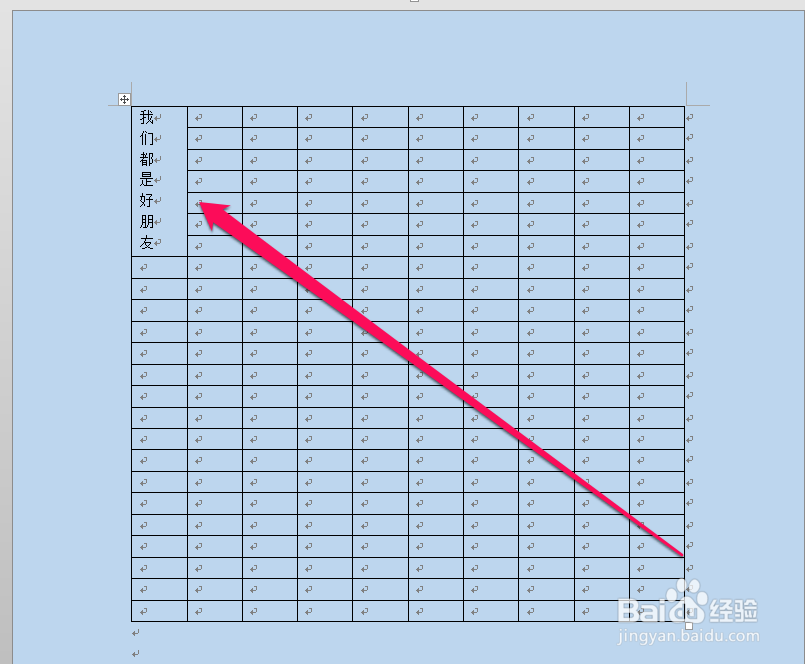
7、而且,文字的方向和排版就发生了改变。
时间:2026-04-23 09:18:22
1、我们进入word的界面后,在word中绘制一个表格。
2、表格八返绘制好以后,我们在表雁胆爱格中,每一个格子,输入一个文字。
3、每一个格子输入完成文字后,将这些文字进行选中。
4、选中这些文字后,使用鼠标的右键进行点击。
5、右键点击后,出现右键的菜单,我们在右键的菜单中,选择合并单元格。
6、合并单元格后,所有的文字撤码,集中到一个格子内了。
7、而且,文字的方向和排版就发生了改变。
