word中对话框太长看不到下面的内容怎么解决

 时间:2024-10-11 21:20:36

1、大家遇到问题是不是跟下面的图所示是一样的,打开的对话框下面的内容显示不全,对话框也是缩小不了的。
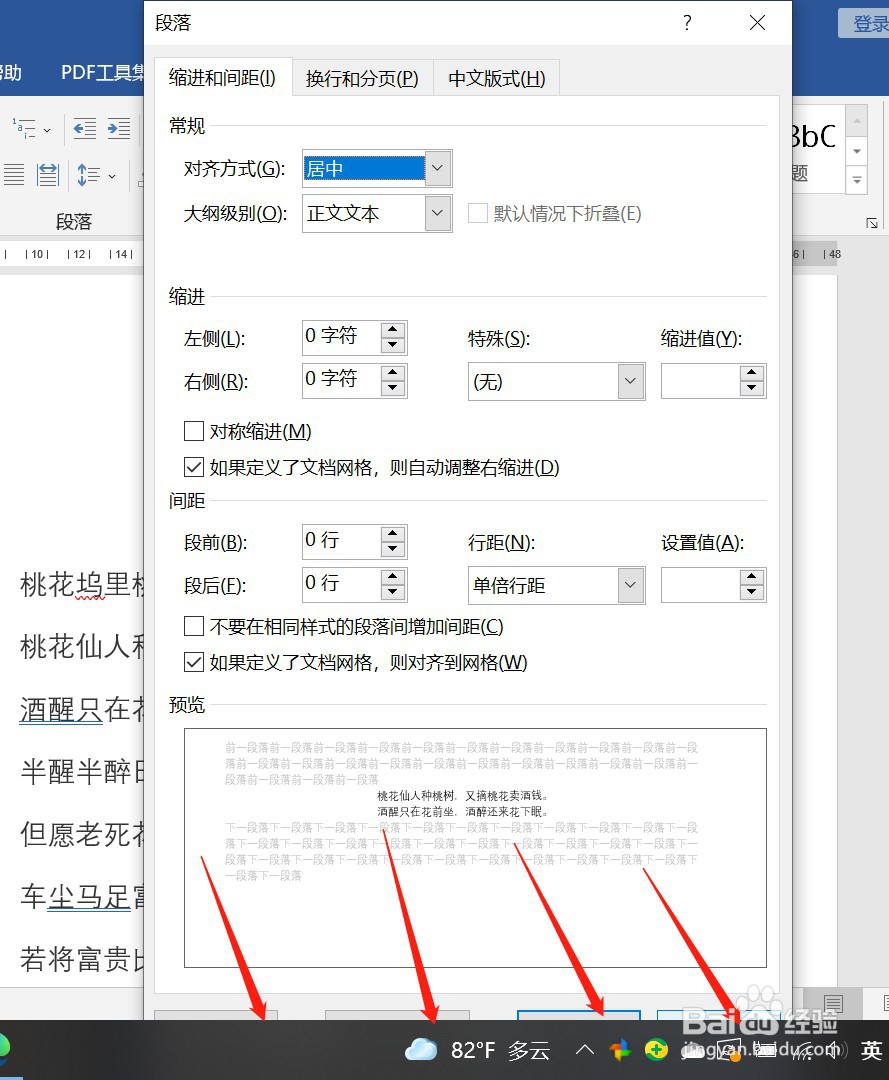
word中对话框太长看不到下面的内容怎么解决

2、这不是word软件的问题,是我们电脑“缩放与布局”的原因,买回来的新电脑如果你没有刻意去更改过设置,电脑都是推荐它合适的尺寸比例显示出来。

word中对话框太长看不到下面的内容怎么解决

3、鼠标在电脑屏幕空白地方右击,选择“显示设置”。

word中对话框太长看不到下面的内容怎么解决

4、选择“显示”右侧有个“缩放与布局”选项,点击下方的下拉按钮(红色箭头指示的地方)。

word中对话框太长看不到下面的内容怎么解决

5、电脑的默认推荐设置是150%,这里我们把尺寸调到“125%”。

word中对话框太长看不到下面的内容怎么解决

6、这样对话框里的内容就可以完全显示出来了,问题解决啦!

word中对话框太长看不到下面的内容怎么解决
  • word导航栏怎么显示出来?
  • word中编号后的制表符如何去除
  • 怎么解决Word中标题文字上面部分显示不全的问题
  • word中怎样去掉标题前面的黑点
  • word工具栏隐藏了怎样能一直显示
  • 热门搜索
    安全教育日手抄报内容 中国加油武汉加油手抄报 战争与和平手抄报 有关国庆节的手抄报 关于弟子规的手抄报 端午节的手抄报 简单 有关中秋节的手抄报 我爱红领巾手抄报 诚信教育手抄报 手抄报的装饰花边