excel中改变图表图例位置的方法

 时间:2026-02-13 07:01:45

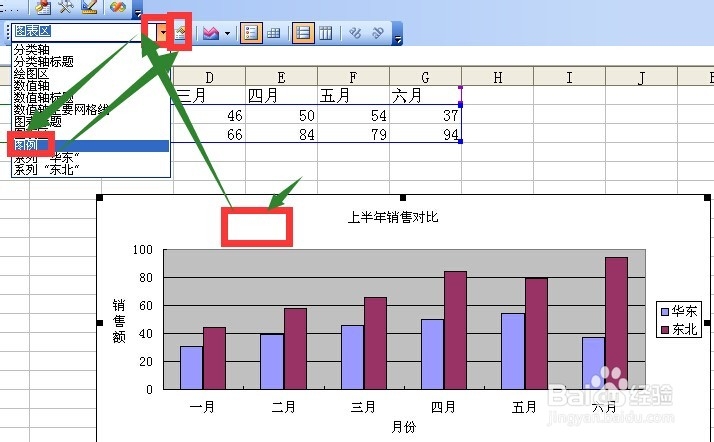
1、如图所示 是excel数据表和数据图 图例为于右侧 名称为 华北东北

excel中改变图表图例位置的方法

2、点击图标空白处 这样图标工具栏上灰色的工具就会处于激活状态 点击第一个工具后的下拉三角箭头 在弹出的的快捷菜单中选择图例 然后点击下拉三角箭头右侧的格式按钮 
excel中改变图表图例位置的方法

3、这时会弹出图例格式选项卡 然后点击位置选项卡 在位置选下卡下有放置于的的选项 勾选一个想放置的位置 然后点击确定

excel中改变图表图例位置的方法

4、这是图例考上的效果

excel中改变图表图例位置的方法

5、可以用鼠标按下图例 然后拖动鼠标向右移动到任意位置

excel中改变图表图例位置的方法

6、然后松开鼠标 这样也可以改变图例的位置 而且位置不固定 只要在图表范围内 任意位置都可以 

excel中改变图表图例位置的方法

7、可以选中图例 拖放图例的角点 改变图例的大小

excel中改变图表图例位置的方法

  • 在Word文档中设置底纹的方法
  • PPT如何创建圆箭头流程SMARTART图形
  • PPT为图片创建三维旋转右向对比透视的图片效果
  • excel如何设置柱形图坐标轴渐变颜色为橘色呢?
  • Excel高级应用技巧之表格整理和修饰基本操作
  • 热门搜索
    防震手抄报内容 登革热手抄报 快乐数学手抄报 关于数学知识的手抄报 飞向太空手抄报 寻访红色足迹手抄报 中华传统美德手抄报 三年级手抄报怎么写 孝德手抄报 安全的手抄报内容