1、网上邻居不见了,很多人不会操作把它找回来,首先我们刷新下自己的桌面。

2、刷新桌面后,接着在桌面空白的某个位置用我们鼠标右键。
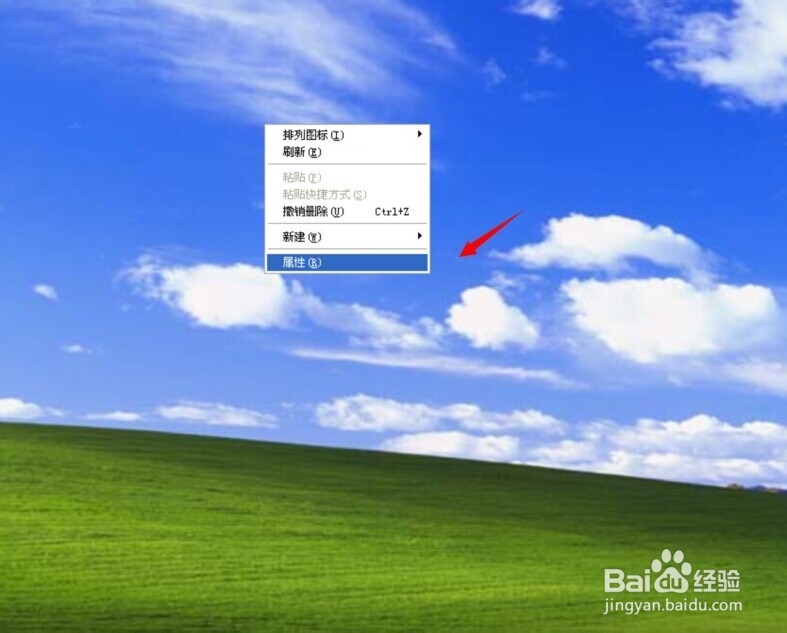
3、右键后桌面出现一个列表选项框,这里我们在选项点击最后的“属性”。
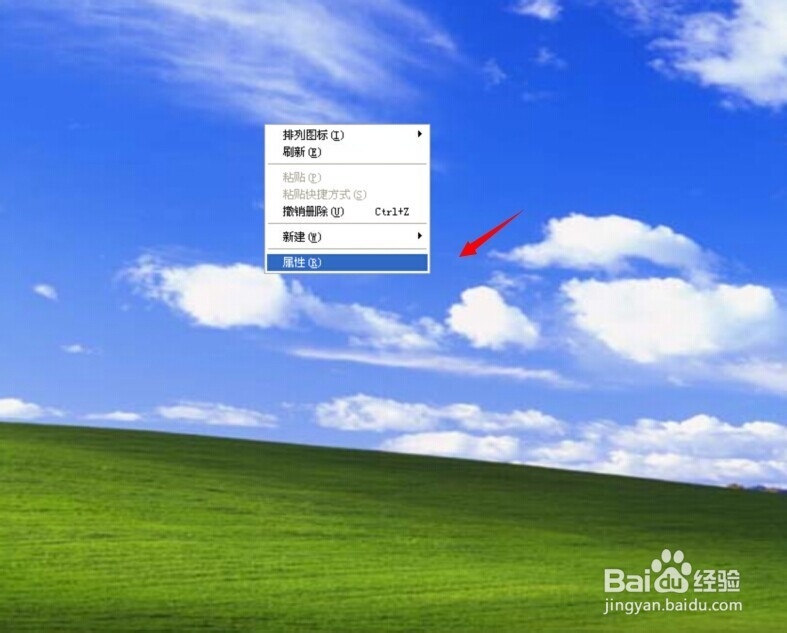
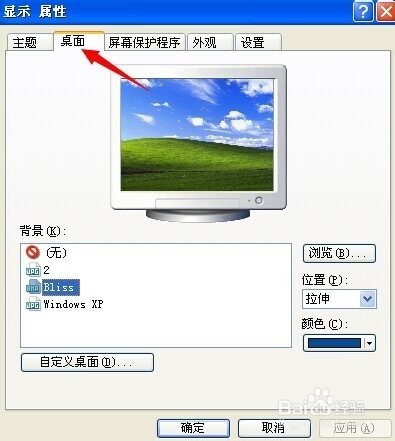
4、点击属性进入显示 属性面板后,我们点击导航里的“桌面”选项。
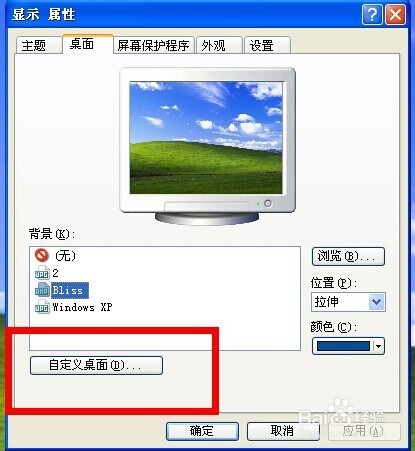
5、进入桌面选项后,我们在下侧的选项里找到且双击打开“自定义桌面”。
6、双击自定义桌面后,在常规项中我们找到“网上邻居”项。
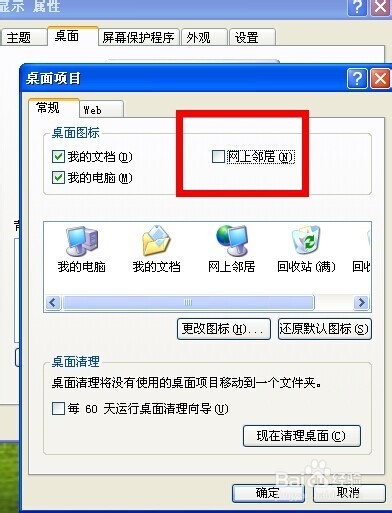
7、最后,我们在“网上邻居”项前面框打√,并点击确定,然后返回桌面查看网上邻居就回来了。

时间:2026-04-27 21:03:17
1、网上邻居不见了,很多人不会操作把它找回来,首先我们刷新下自己的桌面。
2、刷新桌面后,接着在桌面空白的某个位置用我们鼠标右键。
3、右键后桌面出现一个列表选项框,这里我们在选项点击最后的“属性”。
4、点击属性进入显示 属性面板后,我们点击导航里的“桌面”选项。
5、进入桌面选项后,我们在下侧的选项里找到且双击打开“自定义桌面”。
6、双击自定义桌面后,在常规项中我们找到“网上邻居”项。
7、最后,我们在“网上邻居”项前面框打√,并点击确定,然后返回桌面查看网上邻居就回来了。
