1、新建一个图层,长和宽各设为10cm,多长无所谓,一定要长宽相等。

2、在视图-显示中找到网格前面加上对号,这时就会有虚拟的网格出来,但是你在保存图片的时候是不显示的。

3、用矩形选择选区,多制作点选区,一定要把每条线都每个边都有选中一次。

4、之后点编辑-描边,如此更换,以至所有的方格的边都进行了描边。
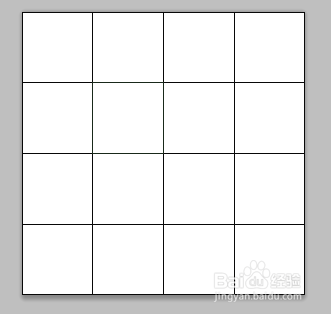
5、之后就可以用魔棒工具来进行选中选区,之后按下shift+f5就可以填充为自己喜欢的颜色了。

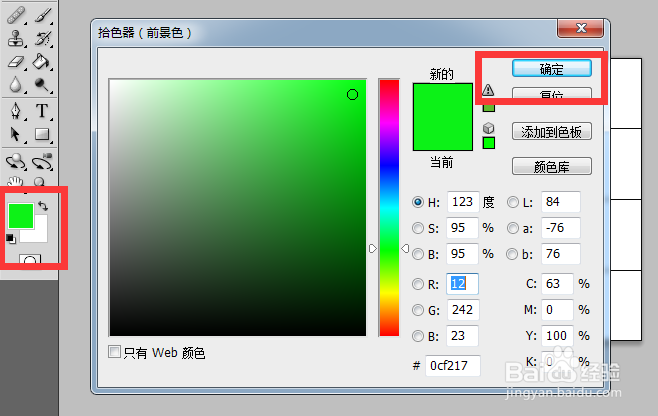
6、颜色是可以自己选的,点一下前景色就可以了!
时间:2026-04-22 01:14:22
1、新建一个图层,长和宽各设为10cm,多长无所谓,一定要长宽相等。
2、在视图-显示中找到网格前面加上对号,这时就会有虚拟的网格出来,但是你在保存图片的时候是不显示的。
3、用矩形选择选区,多制作点选区,一定要把每条线都每个边都有选中一次。
4、之后点编辑-描边,如此更换,以至所有的方格的边都进行了描边。
5、之后就可以用魔棒工具来进行选中选区,之后按下shift+f5就可以填充为自己喜欢的颜色了。
6、颜色是可以自己选的,点一下前景色就可以了!
