photoshop怎么制作牛仔裤纹理?

 时间:2026-02-13 20:36:37

1、首先,我们打开Photoshop,点击屏幕框选的【新建】,新建9X9像素的空白画布。

photoshop怎么制作牛仔裤纹理?

2、新建图层,用矩形选区工具,在画布上画一个3X3像素的正方形,填充为黑色。

photoshop怎么制作牛仔裤纹理?

3、按住alt键拖动正方形,可以复制图像,如下图,我们一共得到三个对角排布的正方形。

photoshop怎么制作牛仔裤纹理?

4、隐藏背景图层,点击【编辑】——【定义图案】,将文件定义为图案。

photoshop怎么制作牛仔裤纹理?

photoshop怎么制作牛仔裤纹理?

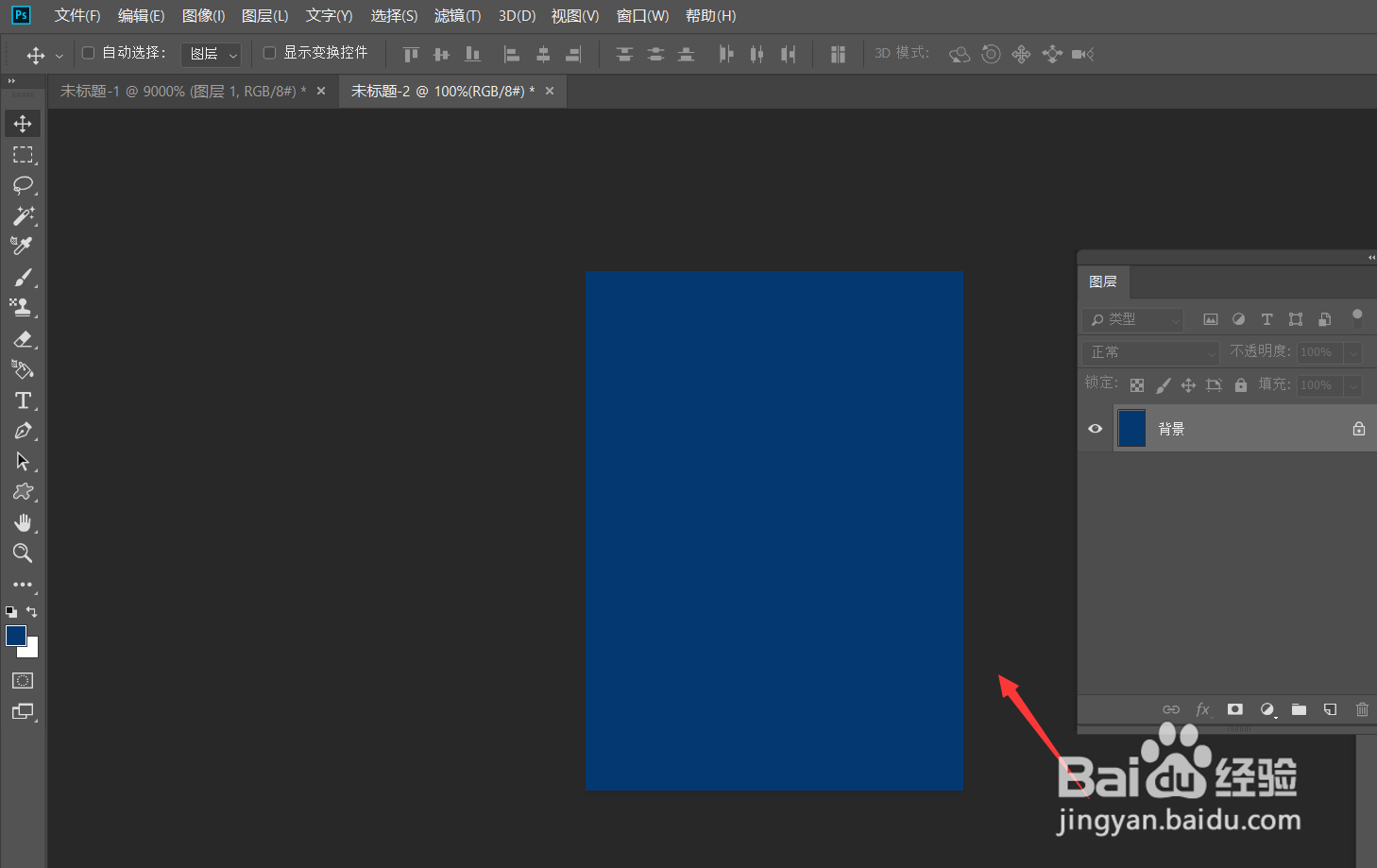
5、新建一个大一些的画布,填充为深蓝色。

photoshop怎么制作牛仔裤纹理?

6、新建图层,点击菜单栏【编辑】——【填充】——【图案填充】,选择刚刚定义的图案进行填充。

photoshop怎么制作牛仔裤纹理?

photoshop怎么制作牛仔裤纹理?

7、将填充的图案复制一次,降低新复制图案的不透明度,然后按三下键盘上的向上键,将图案上移。

photoshop怎么制作牛仔裤纹理?

photoshop怎么制作牛仔裤纹理?

8、最后,我们点击【滤镜】——【杂色】——【添加杂色】,如下图。

photoshop怎么制作牛仔裤纹理?

photoshop怎么制作牛仔裤纹理?

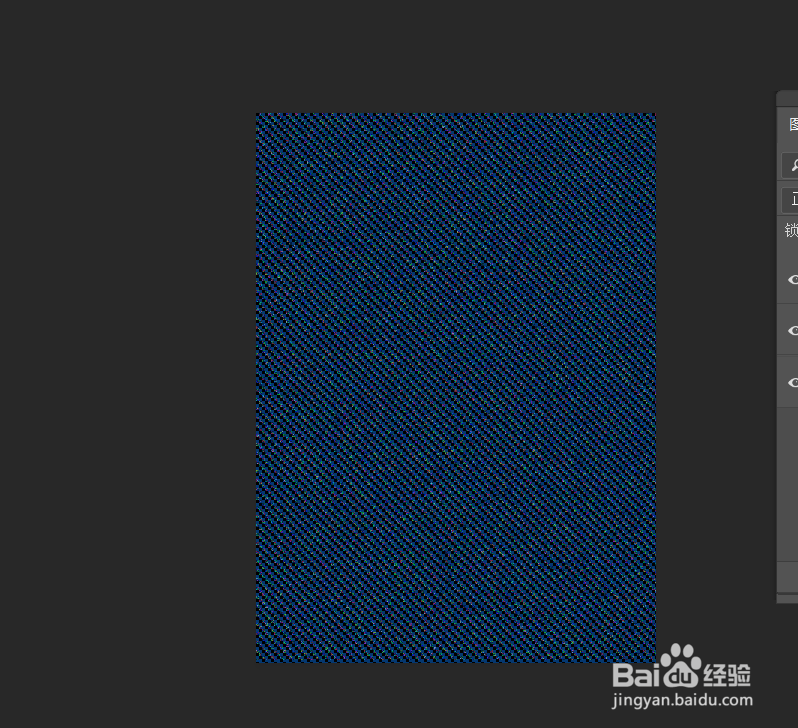
9、最后,看一下制作效果吧,牛仔裤纹理完成。

photoshop怎么制作牛仔裤纹理?

  • Photoshop如何制作带有火花的金属描边字
  • 怎样用PS制作图像的反光效果
  • PS如何制作光泽效果?
  • 如何用ps制作银色金属字体
  • 怎么利用PS给一个美品加上逼真的光泽
  • 热门搜索
    争做美德少年手抄报 尊老爱幼手抄报 美丽的祖国手抄报 敬廉崇洁手抄报 儿童节手抄报内容 三爱手抄报 诚信手抄报图片大全 2020国庆节手抄报内容 祖国我爱你手抄报 防震手抄报