用premiere怎样给视频添加移动马赛克

 时间:2026-02-14 16:06:25

1、导入视频(在项目窗口单击鼠标右键;或双击鼠标左键;亦或在文件夹导入)
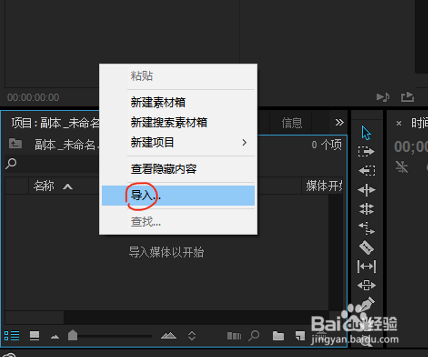
用premiere怎样给视频添加移动马赛克

2、找到自己要打马赛克的时间段。将其复制一份到原视频轨道的上方,注意:(与原视频吻合)

用premiere怎样给视频添加移动马赛克

3、第三步:添加一个字幕图层,并且画出一个方框如图

用premiere怎样给视频添加移动马赛克

4、然后将新建的字幕拖动到对应位置(巧用shift键)

用premiere怎样给视频添加移动马赛克

5、接下来就是给字幕图层添加路径(位置,缩放属性),根据自己的要求给字幕(位置和缩放)建立关键帧路径

根据自己的要求给字幕位置和缩放建立关键帧路径

用premiere怎样给视频添加移动马赛克

用premiere怎样给视频添加移动马赛克

6、在效果窗口里@视频效果——@风格化——@马赛克,然后拖动到复制好的视频图层上
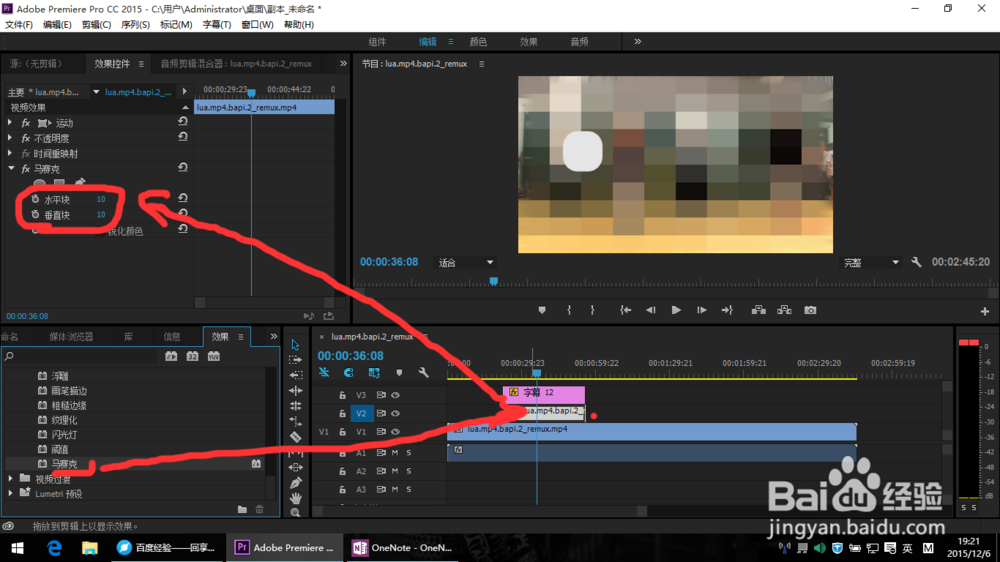
用premiere怎样给视频添加移动马赛克

7、块的大小可以在效果控件窗口调试

用premiere怎样给视频添加移动马赛克

8、然后再找到 :@视频效果——@键控——@轨道遮罩键

将轨道遮罩拖动到复制好的视频中,将遮罩属性选择字幕轨道即可
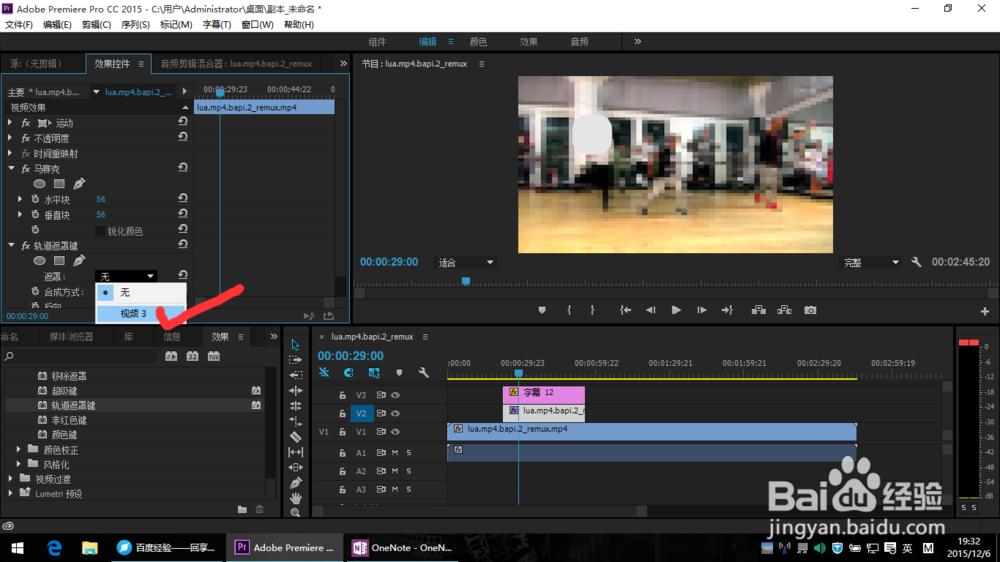
用premiere怎样给视频添加移动马赛克

  • pr如何新建项目
  • pr2018里怎么给字幕文字描边
  • 在Pr里如何进行视频过渡?
  • Premiere如何快速封闭视频间隙?
  • premiere如何制作文字书写效果
  • 热门搜索
    防火知识手抄报 七彩童年手抄报 关于热爱祖国的手抄报 庆祝国庆节手抄报 小学生手抄报制作大全 建国手抄报内容 端午节手抄报句子大全 六一儿童节手抄报图片 双节手抄报 文学手抄报内容