Win10关闭“windows文件保护”的方法

 时间:2026-02-16 06:39:28

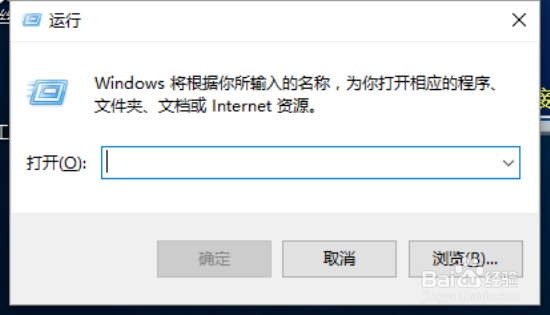
1、在Win10系统下,按住键盘的“Win+R”快捷组合键,打开“运行”对话框。如图所示;
Win10关闭“windows文件保护”的方法

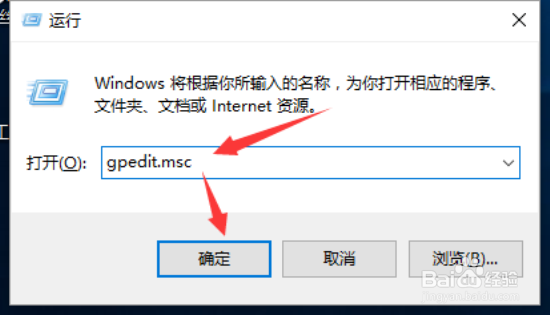
2、在打开的“运行”对话框中,输入“gpedit.msc”命令,然后再点击“确定”按钮。如图所示;
Win10关闭“windows文件保护”的方法

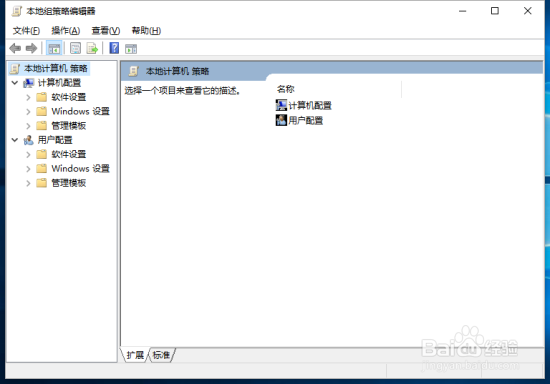
3、点击确定按钮后,这个时候会打开“本地组策略编辑器”对话窗口。如图所示;
Win10关闭“windows文件保护”的方法

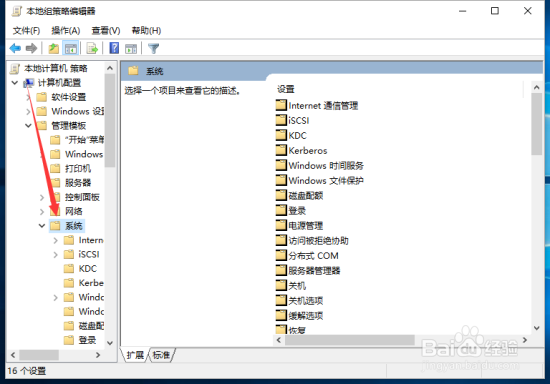
4、在本地组策略编辑器窗口的左侧小窗口中,依次展开“计算机配置-->管理模版-->系统”选项。如图所示;
Win10关闭“windows文件保护”的方法

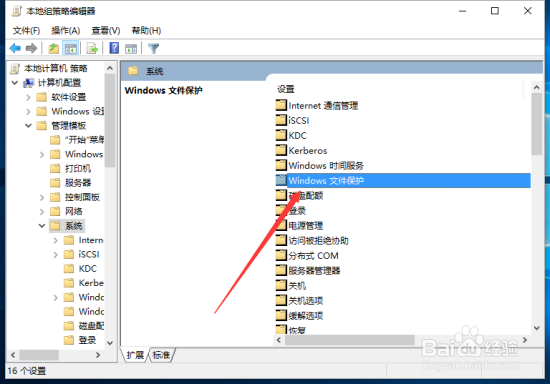
5、在“系统”选项右侧窗口,找到“Windows 文件保护”选项选中并双击鼠标左键将其打开。如图所示;
Win10关闭“windows文件保护”的方法

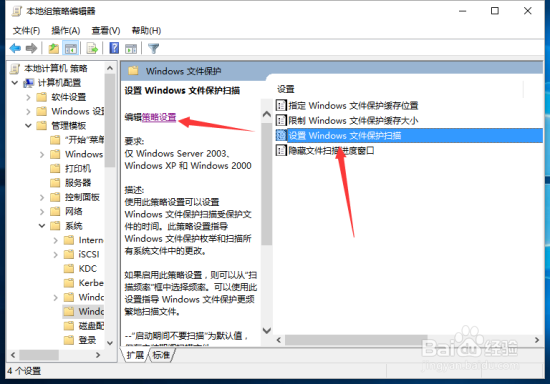
6、进入“Windows 文件保护”选中其右侧窗格中的“设置 Windows 文件保护扫描”,再点击“策略设置”选项命令。如图所示;
Win10关闭“windows文件保护”的方法

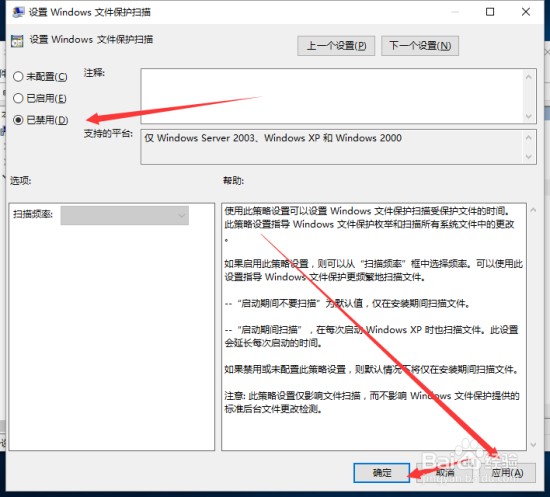
7、在打开的“置 Windows 文件保护扫描”对话窗框中,将其设置更改为“已禁用”选项,然后在点击“应用-->确定”按钮退出即可。如图所示;
Win10关闭“windows文件保护”的方法

  • 在Windows XP中转换分区格式
  • 如何查看win10组件服务
  • 网吧无盘技术:手把手教你磁盘镜像的添加方法
  • 品牌机保留自带WIN8安装WIN7双系统
  • win7 64怎样优化设置
  • 热门搜索
    语文手抄报内容大全 手抄报的格式 消防安全手抄报知识 感恩大自然手抄报 创模手抄报 珍惜粮食手抄报 语言文字规范化手抄报 历史手抄报图片大全 以爱为主题的手抄报 70周年纪念日手抄报