gimp色阶曲线工具如何使用

 时间:2024-10-12 01:15:34

1、 打开gimp软件,鼠标左键单击菜单下的【文件】>>晃瓿淀眠【新建】,接着找到一张海边的风景图片,将其打开,如下图所示。

gimp色阶曲线工具如何使用

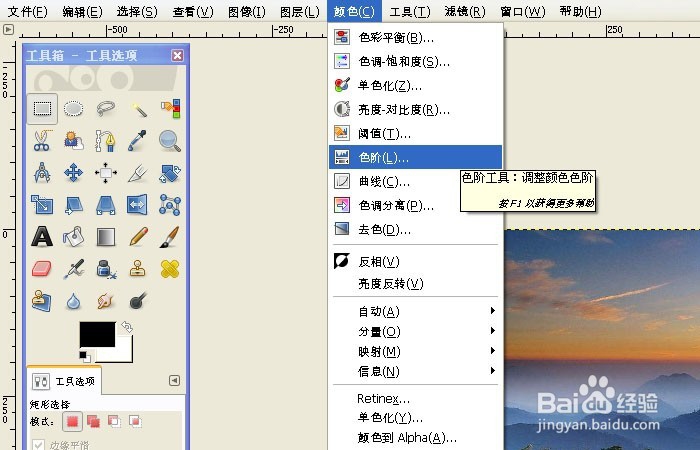
2、 接着,鼠标左键单击菜单下的【颜色】>>【色阶】,如下图所示。

gimp色阶曲线工具如何使用

3、 然后,在弹出的色阶参数窗口上,用鼠标左键拖动滑块调整参数,可在预览图中,看到调整的效果,如下图所示。

gimp色阶曲线工具如何使用

4、 接着对图片,使用【曲线】工具后,鼠标左键单击菜单下的【颜色】>>【曲线】,如下图所示。

gimp色阶曲线工具如何使用

5、 然后,在弹出的曲线参数窗口上,用鼠标左键拖动曲线调整参数,可在预览图中,看到调整的效果,如下图所示。

gimp色阶曲线工具如何使用

6、 选择好曲线调整的效果后,单击【确定】按钮,如下图所示。图片的色调就调整好了。另存为一张图片,可以原图进行对比。

gimp色阶曲线工具如何使用
  • GIMP 如何使用椭圆工具
  • GIMP 如何在打开的图像中创建多个选区
  • 在 GIMP 中用曲线工具调整照片
  • flash如何绘制一片枫叶
  • 如何在 GIMP 中使用统一变换工具
  • 热门搜索
    少先队员手抄报图片 好看的手抄报图片大全 健康教育手抄报内容 五一劳动节手抄报简单 我爱文学的手抄报 新中国成立70周年手抄报 关于奥运会的手抄报 关于校园的手抄报 中秋节手抄报简单又好看 语言的魅力手抄报内容