1、打开通用
进入苹果设置页面,页面选择通用这一选项点击打开。

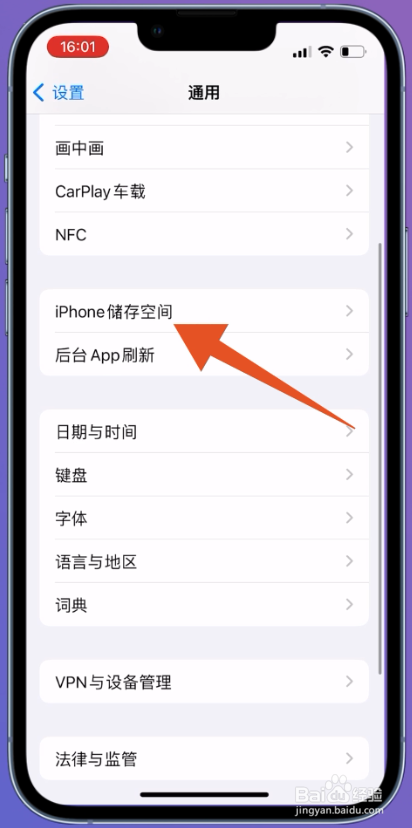
2、打开iPhone存储空间
翻转进入通用页面,页面选择iPhone存储空间点击打开。
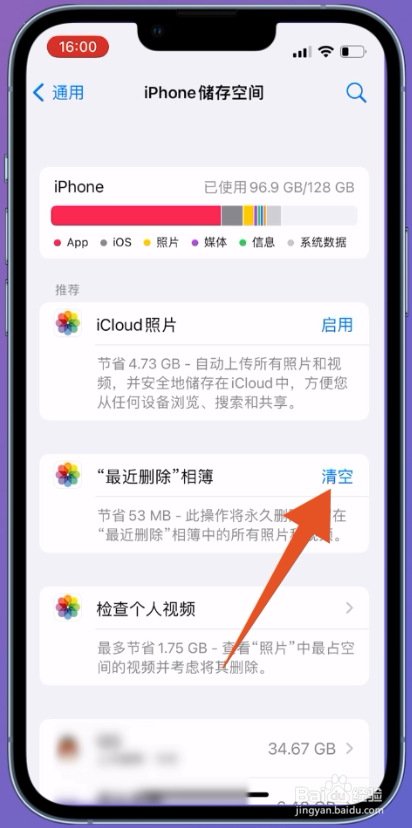
3、点击清空
翻转进入iPhone存储空间页面,页面选择“最近删除”相簿,点击清空。
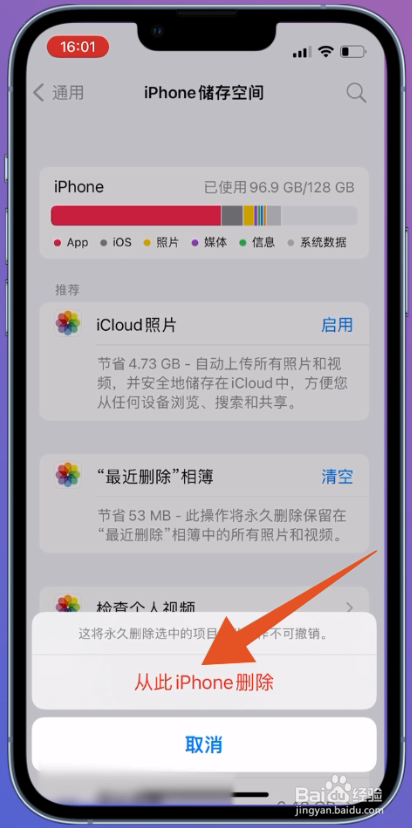
4、点击从此删除
页面显示菜单栏点击从此iPhone删除,即可清理部分手机内存。
1、打开通用
进入苹果设置页面,页面选择通用这一选项点击打开。
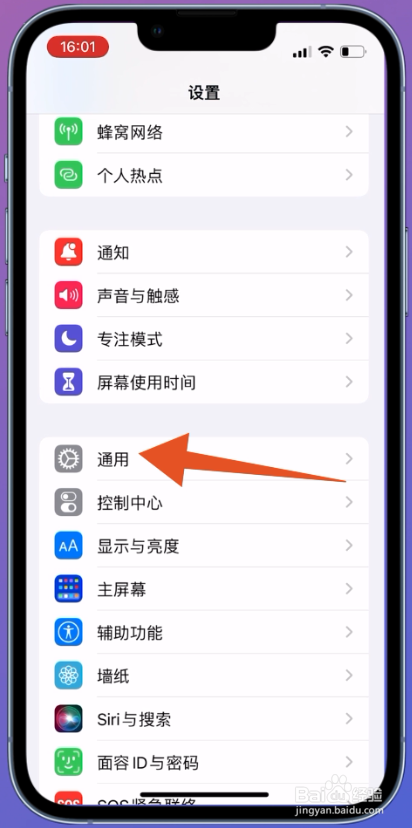
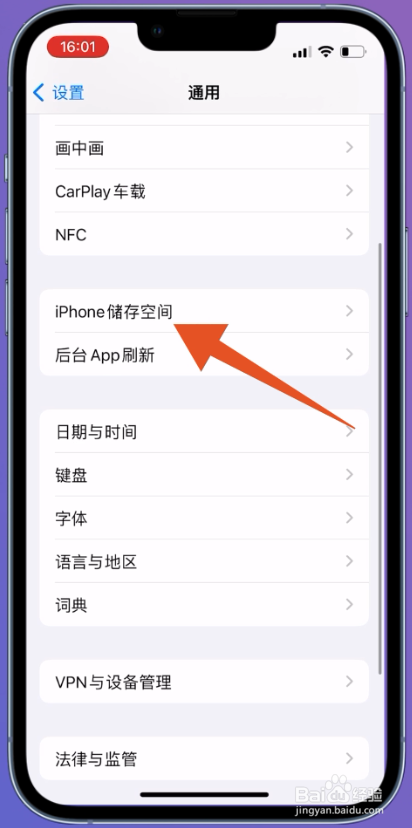
2、打开iPhone存储空间
翻转进入通用页面,页面选择iPhone存储空间点击打开。
3、打开检查个人视频
翻转进入iPhone存储空间页面,页面选择检查个人视频点击打开。

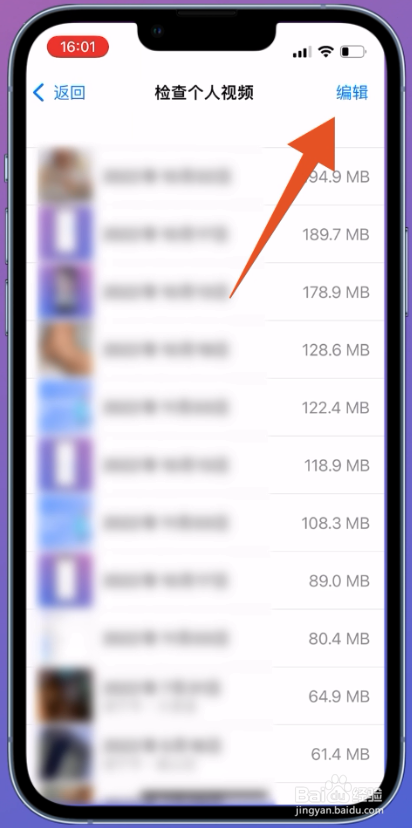
4、点击编辑
翻转进入检查个人视频页面,页面选择右上方的编辑点击。
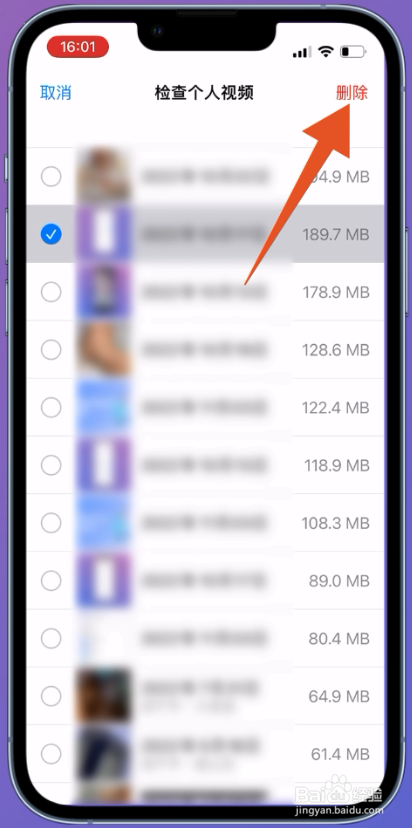
5、点击删除
页面选中不要的视频,点击删除,页面显示窗口,点击从此iPhone删除,即可清理部分手机内存。
1、打开通用
进入苹果设置页面,页面选择通用这一选项点击打开。

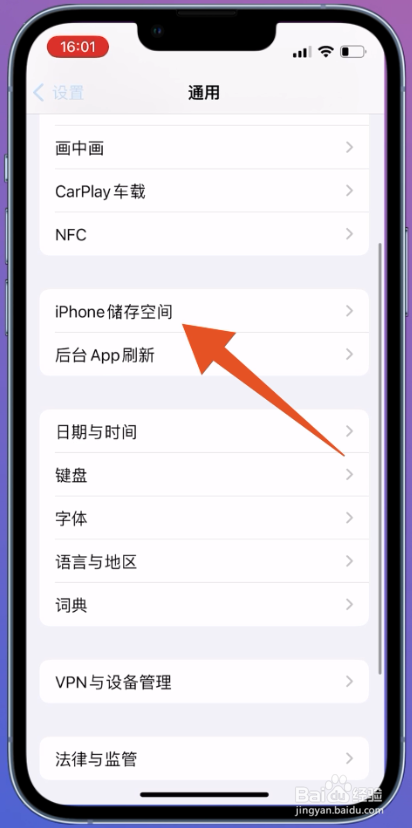
2、点击iPhone存储空间
翻转进入通用页面,页面选择iPhone存储空间点击打开。
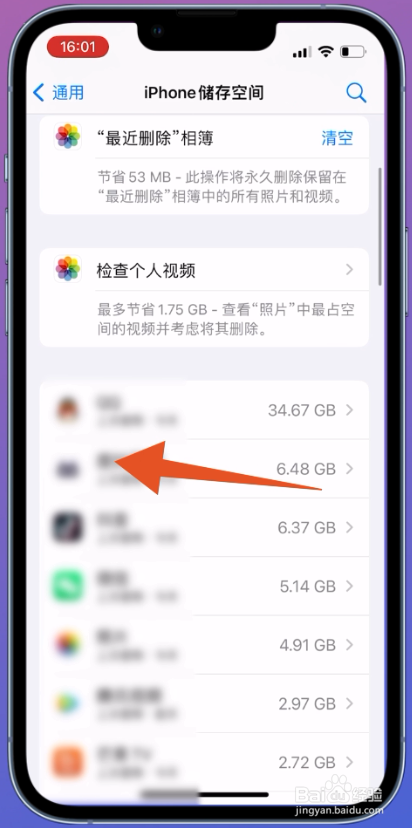
3、打开不常用App
翻转进入iPhone存储空间页面,页面下滑,找到你平时不常用的App点击打开。
4、点击删除App
翻转进入App数据详情页面,页面选择删除App点击打开。

5、点击删除App
页面显示删除App窗口,点击删除App,即可清理部分手机内存。

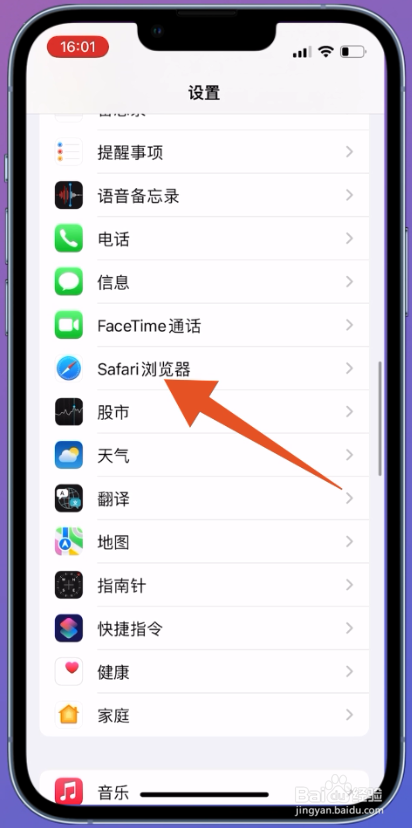
1、打开浏览器
进入苹果设置页面,页面下滑找到苹果自带浏览器点击打开。
2、点击清除历史记录
翻转进入浏览器页面,页面下滑,找到清除历史记录与网站数据点击。

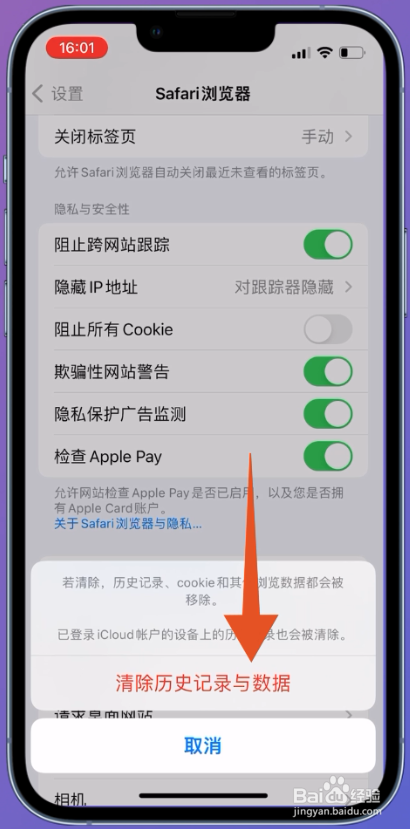
3、点击清除历史记录
页面显示清除历史记录与数据窗口,点击清除历史记录与数据,即可清理浏览器数据,释放部分内存。