win10系统文件资源管理器如何搜索文件

 时间:2026-02-15 15:14:23

1、第一步:打开资源管理器。

点击打开我们电脑上的“我的电脑”或“此电脑”的图标进入资源管理器。

win10系统文件资源管理器如何搜索文件

2、第二步:左键选中或点击进入想要搜索的分区盘或文件夹,然后点击界面右上角的搜索框,输入想要搜索的文件名称即可在制定范围内搜索想要找的文件。

win10系统文件资源管理器如何搜索文件

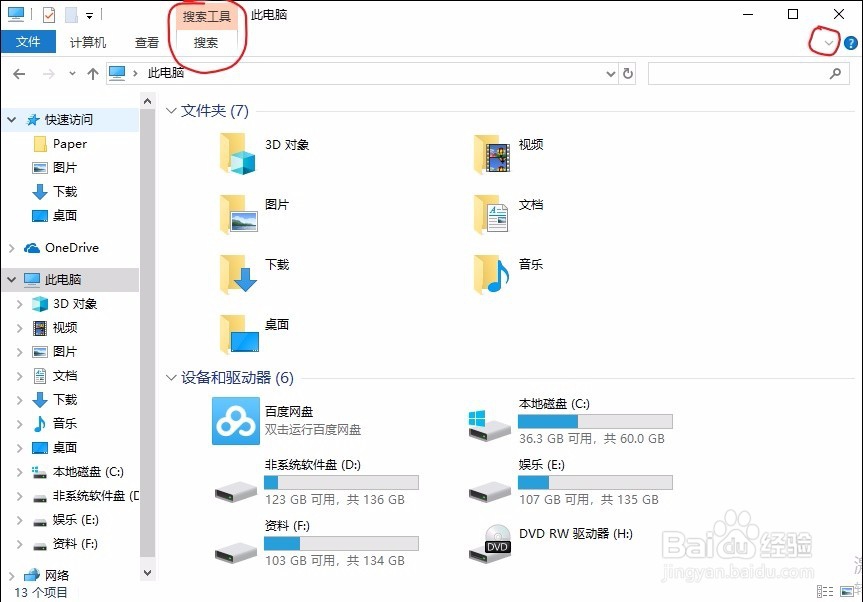
1、第一步:点击界面搜索框,我们发现没有日期、类型、大小的选项,但这时界面上方会出现一个搜索工具框,我们点击“搜索工具”下方的“搜索”,即可进入搜索设定界面。

或点击搜索符号上方的向下箭头,也可进入搜索设定界面。
win10系统文件资源管理器如何搜索文件

2、第二步:在搜索设定界面,我们可以修改日期、通过文件类型、文件大小等来搜索。

win10系统文件资源管理器如何搜索文件

1、搜索完成后,点击搜索设定界面中的“关闭搜索”,即可退出该界面。

win10系统文件资源管理器如何搜索文件

  • would和used to的区别
  • 苹果电脑MacBook终端背景怎么设置透明度
  • 怎样在ppt中创建波形文字
  • 茶艺中的弄茶手法
  • 咪咕视频怎么观看2022世界杯直播
  • 热门搜索
    数学手抄报版面设计 五年级读书手抄报 关于传统文化的手抄报 争当四好少年手抄报 手抄报的花边怎么画 健康安全手抄报 关于手抄报的内容 爱国的手抄报内容 争做文明学生手抄报 垃圾不落地手抄报