1、打开PS软件,选择一个张素材导入进来,首先ctrl+J复制两个图层,如截科下图所示;

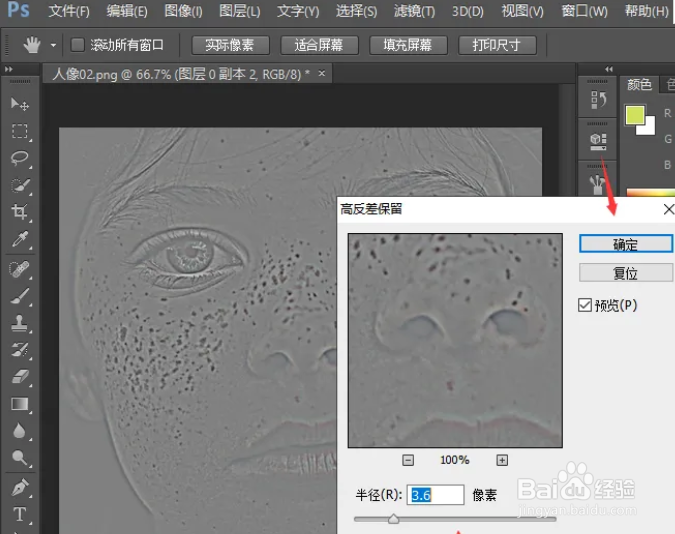
2、选择滤镜--其他--高反差保留,弹出一个对话框,选择合适的半径,确定;

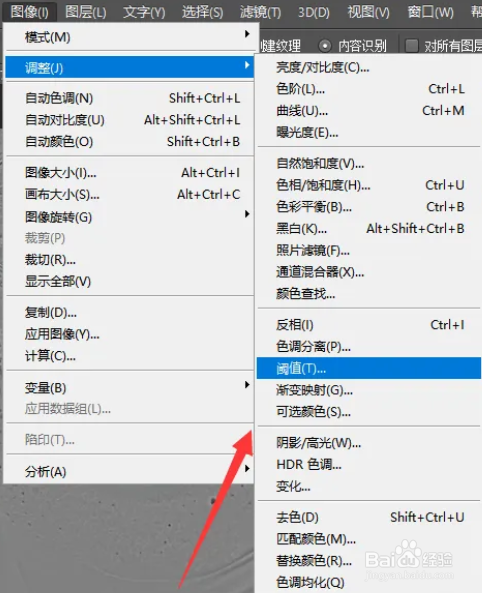
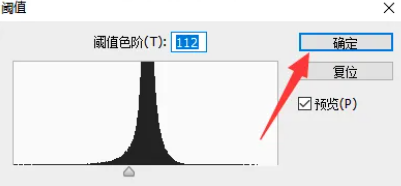
3、选择图像--调整--阈值,在弹出的对话框中选择合适的参数,再点击确定即可;
4、我们选择画贪政笔工具,将不是斑点的地方擦拭掉即可,如下图所示;
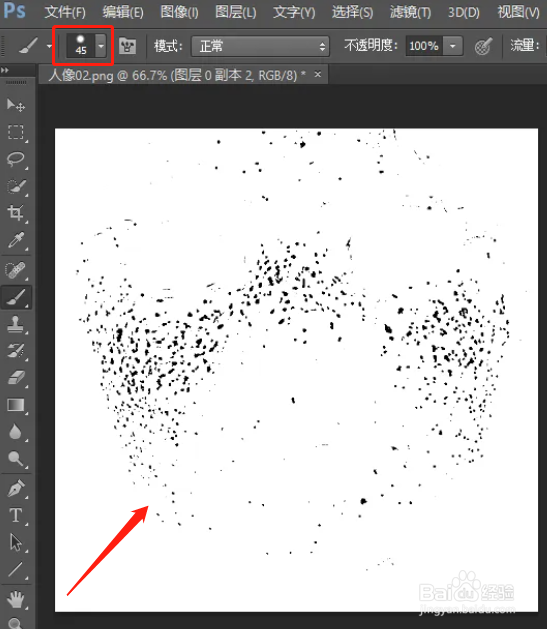
5、选择魔棒工具,选中白色,然后ctrl+shift +I反选,选中斑点;如下图所示;
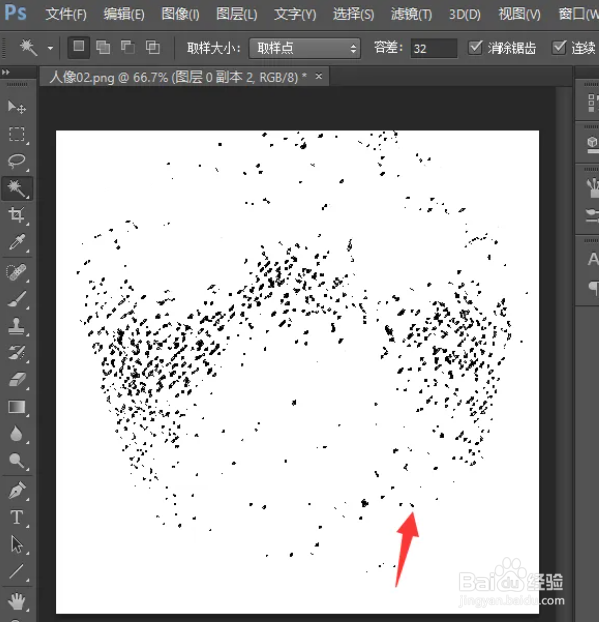
6、选择菜单栏选择--修改--扩展,在弹出的对话框中选择合适的参数,再点击确定即可;

7、接着我们shift+F6选择羽化,羽化半径根据实际情况而定;

8、单击右键选择填充,选择内羞芬针容识别,ctrl+D取消选区,接着用修补工具进行修补即可得到如下效果图。