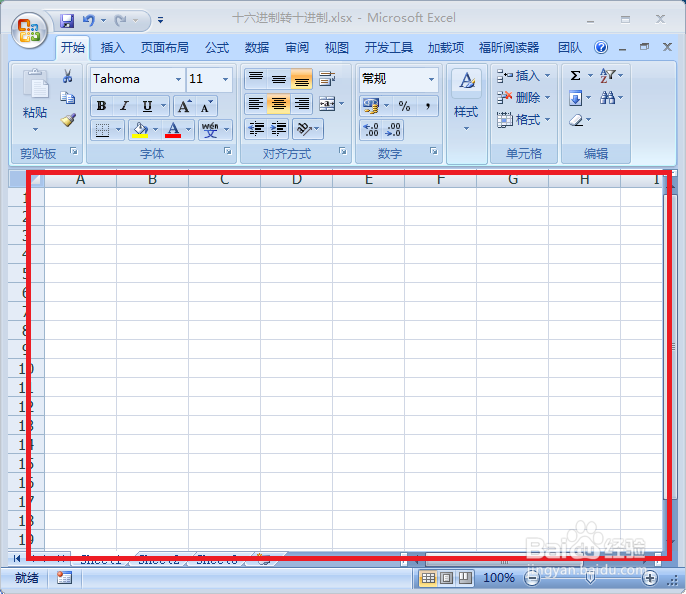
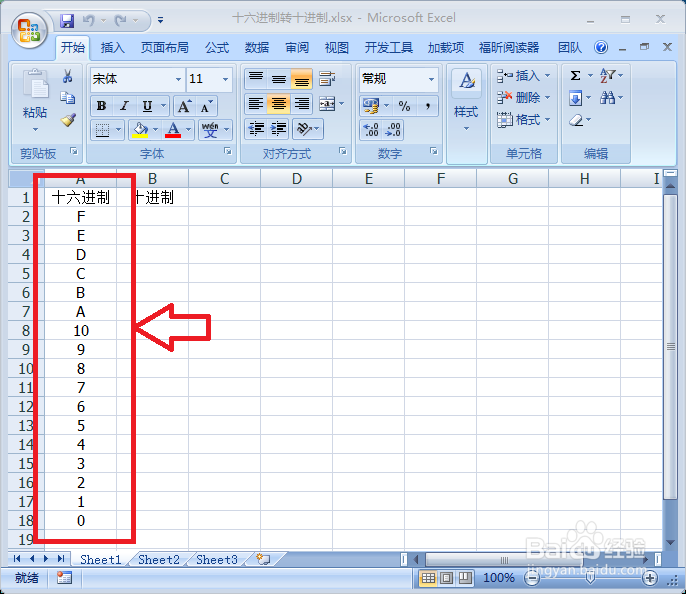
1、第一:建立一个excel文件,输入将要转换的十六进制数。
2、第二:在将要转为十进制的表格中输入“=HEX2DEC()”,在括弧中输入要被转的十六进制的表格号,或者直接用鼠标点击将要被转的十六进制的表格。
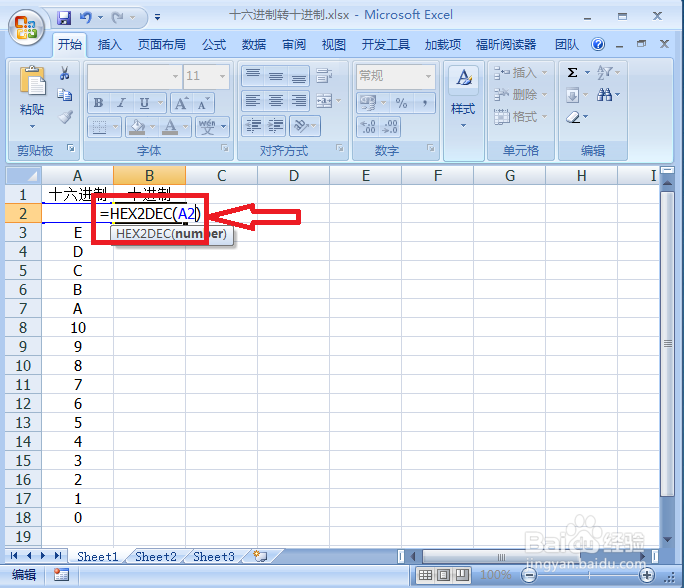
3、第三:然后再按“回车键”,即得到转为的十进制数。

4、第四:在刚才被转为的十进制数表格的右下角,当鼠标变为加号就开始往下拉,拉倒目标表格为止。
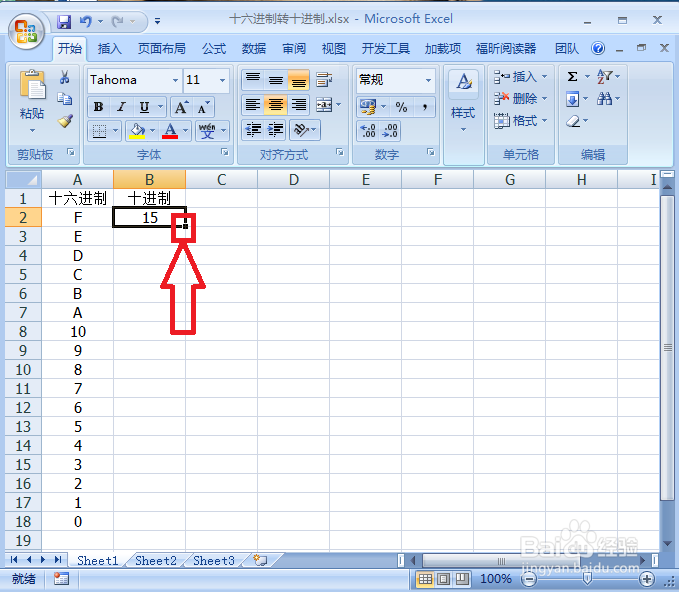
5、第五:这时就能看到十六进制批量转为十进制了。

时间:2026-04-26 04:46:03
1、第一:建立一个excel文件,输入将要转换的十六进制数。
2、第二:在将要转为十进制的表格中输入“=HEX2DEC()”,在括弧中输入要被转的十六进制的表格号,或者直接用鼠标点击将要被转的十六进制的表格。
3、第三:然后再按“回车键”,即得到转为的十进制数。
4、第四:在刚才被转为的十进制数表格的右下角,当鼠标变为加号就开始往下拉,拉倒目标表格为止。
5、第五:这时就能看到十六进制批量转为十进制了。
